小米手机怎样连接电脑?有哪些可行的方法?
来源:科技之家 编辑:小编 时间:2026-11-10 19:00
小米手机连接电脑是日常使用中常见的需求,无论是传输照片、文件,还是管理手机数据,掌握正确的方法能有效提升效率。本文整理了多种实用连接方式,结合清晰的操作步骤与常见问题的解决思路,帮助用户顺利完成连接。
数据线直连法
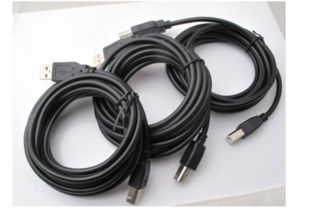
这是最直接且常用的连接方式,适合需要快速传输大量数据的场景。操作步骤如下:首先准备小米原装或兼容的USB数据线,将一端插入手机充电口,另一端插入电脑的USB端口。
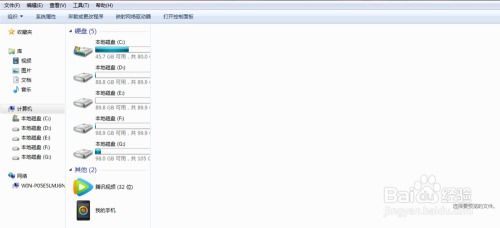
连接后,手机通常会弹出提示框,询问是否允许USB调试或文件传输,此时选择“传输文件”选项即可实现数据共享。若未弹出提示,可先开启手机的开发者模式:打开“设置”→“关于手机”,连续点击“MIUI版本”七次,返回后进入“开发者选项”,开启“USB调试”功能。

无线连接法
该方法需手机与电脑处于同一Wi-Fi网络,无需数据线,适合临时连接的场景。操作分为两步:手机端打开“设置”→“连接与共享”→“连接电脑”,选择“无线连接”;电脑端打开小米手机助手,点击“连接设备”,扫描手机端的二维码,或手动输入Wi-Fi信息完成配对。
连接成功后,可在电脑端管理手机文件、备份数据、实现屏幕投影等功能。此外,也可通过小米手机助手的验证码配对方式,在手机端显示验证码后输入到电脑端,完成无线连接。
常见问题排查
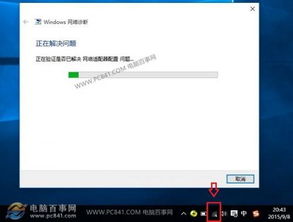
若连接失败,首先检查手机与电脑是否处于同一Wi-Fi网络,同时确认电脑防火墙或杀毒软件未拦截小米手机助手的进程。若仍无法识别,可更新小米手机助手至最新版本,或更换原装数据线重新尝试。
本站所有文章、数据、图片均来自互联网,一切版权均归源网站或源作者所有。
如果侵犯了你的权益请来信告知我们删除。邮箱:133 46734 45@qq.com
下一篇:没有了