电脑恢复出厂设置有哪些实用方法?
很多用户在电脑出现卡顿、需要清理数据时,会选择恢复出厂设置,不同品牌和场景的操作方法略有差异,本文整理了常见的恢复方式,供大家参考。
学校的电脑怎么恢复出厂设置?
学校电脑若能正常进入系统,可通过系统设置操作:点击左下角“开始”,依次进入“设置”—“更新与安全”—“恢复”—“重置此电脑”,点击“开始”即可。若无法进入系统,可强制关机两次,第三次开机时会自动进入Windows RE修复环境。
部分电脑支持F10恢复出厂设置功能,该功能可将系统回退到出厂预置的版本,比如出厂预装Windows 10,升级到Windows 11后使用F10恢复,系统会回到Windows 10版本。
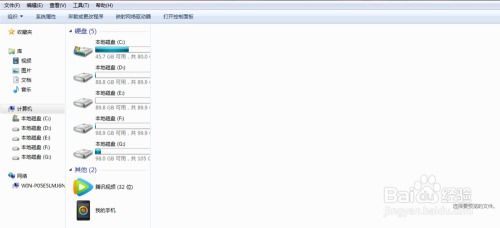
注意:恢复出厂设置前,请务必备份好个人重要数据,避免操作失误导致数据丢失。
普通电脑恢复出厂设置的通用方法
华为电脑可通过华为管家操作:连接电源适配器后打开华为管家,点击右上角的四个点,选择“设置中心”—“系统”—“恢复出厂设置”,按界面提示操作即可,不同版本的电脑管家界面可能略有不同,以实际为准。
海尔电脑若出厂预装了一键还原功能,开机后点击该功能,按屏幕提示完成操作即可,还原后会删除后续安装的所有软件和桌面文件。
部分电脑可通过BIOS恢复出厂设置:关机后开机或直接点击重启,按住DELETE键进入BIOS界面,选择“Load Fail-Safe Defaults”(系统预设稳定参数)或“Load Optimized Defaults”(系统预设最佳参数)即可。
华硕电脑恢复出厂设置的方法
华硕电脑系统内重置步骤:点击左下角“开始”—“设置”—“更新与安全”—“恢复”—“重置此电脑”,也可在Windows搜索栏输入“重置此电脑”,点击“打开”后按提示操作。
华硕还可通过BIOS恢复:开机时迅速连续按下F2键进入BIOS界面,找到“Restore Defaults”选项,选择恢复默认设置即可。
重置时可根据需求选择两种选项:一是删除应用和设置但保留个人文件,二是删除所有个人文件、应用和设置,按需选择即可。
恢复出厂设置的注意事项
无论使用哪种方法,都要确保电脑连接电源,避免中途断电导致操作失败,影响系统正常运行。
另外,不同品牌的操作细节可能存在差异,若遇到问题可查看对应品牌的官方说明,确保操作准确。
本站所有文章、数据、图片均来自互联网,一切版权均归源网站或源作者所有。
如果侵犯了你的权益请来信告知我们删除。邮箱:133 46734 45@qq.com
上一篇:电脑BIOS放电还原该怎么做?
下一篇:没有了