如何查看电脑配置 有哪些实用方法
来源:科技之家 编辑:小编 时间:2026-11-11 21:00
前几天有位读者私信我,说自己的电脑用了好几年,最近越来越卡顿,想升级硬件提升性能,但因为不知道怎么查看电脑配置,没法给出具体的升级建议。其实查看电脑配置并不复杂,Windows系统自带了多种工具,也可以借助第三方软件,下面就详细介绍几种实用的方法。
一、通过系统自带工具快速查看核心配置
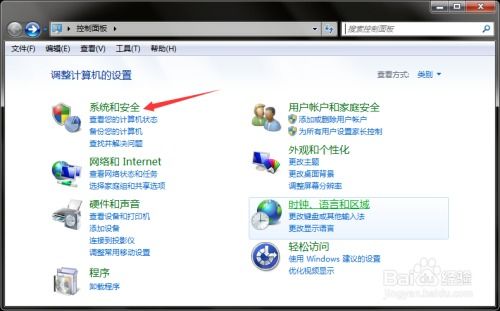
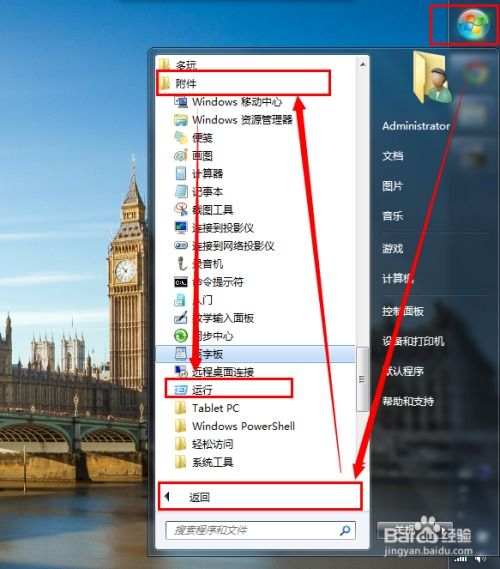
在Windows系统中,自带的工具就能满足大部分查看配置的需求,无需额外安装软件。 第一种方法是右键“此电脑”查看基础配置:在桌面找到“此电脑”图标,右键点击后选择“属性”,页面中会直接显示处理器型号、安装内存(RAM)、系统类型(32位或64位)等核心信息,操作最简单快捷。 第二种方法是通过“设置”查看详细规格:右键点击开始菜单,选择“设置”选项,进入“系统”分类后下拉找到“关于”,这里可以查看设备规格(处理器、内存、显卡等)和Windows系统的具体版本,信息比“此电脑属性”更全面。 第三种方法是用“系统信息”工具查看完整配置:按下Win+R组合键打开“运行”窗口,输入“msinfo32”后按回车键,就能打开系统信息窗口,这里会显示处理器、主板、内存、显卡、硬盘等所有硬件的详细型号,适合需要完整配置的场景。 第四种方法是通过“设备管理器”查看硬件详情:在“此电脑属性”窗口左侧找到“设备管理器”并点击进入,展开各个硬件类别(如处理器、显示适配器、网络适配器等),就能看到具体的硬件型号,方便确认硬件参数。二、借助第三方工具查看直观配置
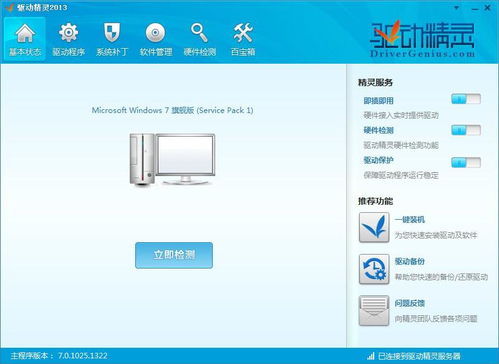
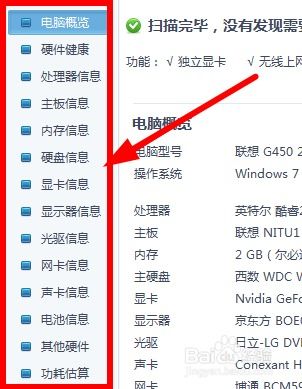
如果想要更直观的硬件评分和检测报告,也可以使用第三方工具,比如鲁大师、360安全卫士的电脑诊断功能。以鲁大师为例,下载安装后打开软件,它会自动检测电脑的所有硬件配置,还会给出性能评分,适合对硬件不太熟悉的用户,能快速了解电脑的整体情况,甚至能检测出硬件的健康状态。 以上几种方法覆盖了不同需求,不管是快速查看基础配置,还是需要详细的硬件信息,都能找到对应的方式,大家可以根据自己的需要选择合适的方法。本站所有文章、数据、图片均来自互联网,一切版权均归源网站或源作者所有。
如果侵犯了你的权益请来信告知我们删除。邮箱:133 46734 45@qq.com
下一篇:没有了