电脑连不上局域网该如何解决 实用排查与修复方法
- 电脑访问不了局域网怎么办
- 局域网电脑连不上网怎么办
- 为什么电脑无法连接到局域网
- 局域网电脑之间联接不上怎么办
- 电脑连不上局域网的常见原因与解决
电脑访问不了局域网怎么办
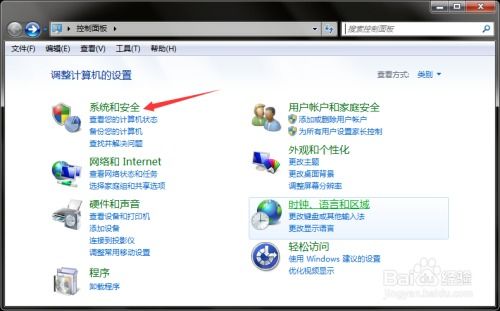
若电脑无法访问局域网内其他设备,可先从系统权限设置入手:打开控制面板,进入管理工具,打开本地安全策略;依次点击本地策略、用户权限分配,找到“从网络访问此计算机”,添加用户和组,输入guest并检查名称,完成后点击确定即可。
此外,需检查相关服务是否正常启动:按下Win+R,输入services.msc进入服务界面,找到Server服务,双击打开设置,确保服务状态为“已启动”,启动类型设为“自动”,避免服务意外停止。
局域网电脑连不上网怎么办
首先确认设备是否在同一局域网内,网络连接是否稳定;其次检查共享设置,确保目标电脑开启文件共享功能,共享文件夹权限设置正确;同时留意防火墙或安全软件,这类工具可能会阻止局域网内的访问请求,可临时关闭测试。
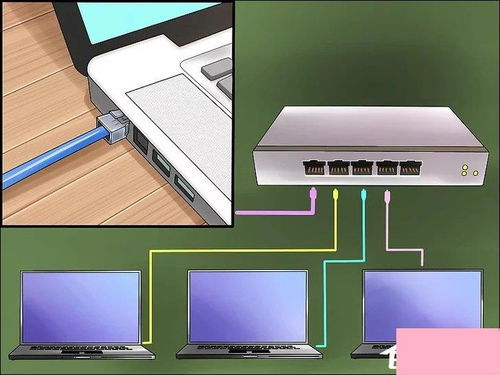
若多台设备都无法连接,可排查网线或路由器:更换电脑与路由器之间的网线,若仍未解决,重启路由器后重新配置,排除设备故障。
针对笔记本连不上无线网的情况,需确认硬件开关是否开启,不同品牌的开关可能是实体按钮或Fn+快捷键(如Fn+F5),确保开关处于开启状态后再尝试连接。
为什么电脑无法连接到局域网
电脑无法连接局域网的常见原因包括:IP设置有误,两台设备不在同一网段或子网掩码不一致;硬件故障,如网线损坏、网络接口卡松动或故障;系统配置问题,如防火墙阻止、Guest账户未启用等。
若双机无法互Ping,且网线无问题,需检查IP配置:按下Win+R输入cmd,打开命令行,输入ipconfig查看本机IP,确认与目标设备在同一网段,子网掩码一致。
针对Windows XP系统,若无法访问其他Windows XP或旧系统设备,需启用Guest账户:进入控制面板的用户账户,启用Guest,同时在本地安全策略中确保Guest账户未被限制。
局域网电脑之间联接不上怎么办
若局域网内设备无法互相连接,可统一网络使用场景:点击电脑右下角的网络图标,进入网络和internet设置,打开更改连接属性,将两台设备的网络设置调整为同一类型(如专用网络),确保共享权限正常。
若能Ping通但无法连接,大概率是防火墙阻止:检查每台设备的防火墙设置,允许文件共享和局域网访问的规则,或临时关闭防火墙测试。
电脑连不上局域网的常见原因与解决
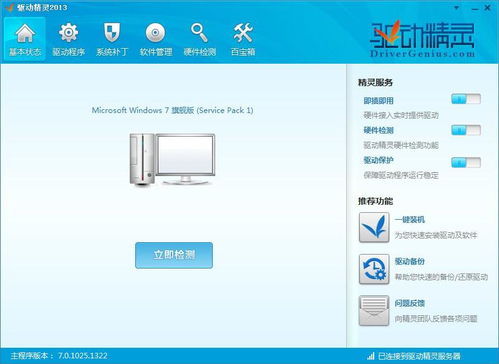
除上述方法外,还可排查驱动问题:若驱动文件加载出错或不匹配,重启电脑即可解决;若仍未解决,可更新网卡驱动,确保驱动与系统兼容。
日常使用中,定期检查网络硬件和系统配置,可减少局域网连接故障的发生,遇到问题时按从简单到复杂的顺序排查,能快速定位并解决问题。
本站所有文章、数据、图片均来自互联网,一切版权均归源网站或源作者所有。
如果侵犯了你的权益请来信告知我们删除。邮箱:133 46734 45@qq.com
下一篇:没有了