电脑字体有阴影怎么解决各系统实用方法汇总
很多Windows用户都会遇到电脑字体出现阴影、拖影的问题,尤其是桌面图标或文字,不仅影响视觉体验,还可能干扰日常操作。本文汇总了Win7、Win10、Win11等主流系统下,不同场景的解决方法,步骤清晰,可快速排查修复。
Win系统通用的字体阴影基础解决方法
大部分Windows系统的字体阴影问题,都和视觉效果设置有关。首先右键点击“此电脑”,选择“属性”,在弹出窗口点击左侧的“高级系统设置”,找到“性能”板块的“设置”按钮。
进入性能选项后,若想快速解决,可选中“让Windows选择计算机的最佳设置”,点击应用即可;也可自定义设置,找到“在桌面上为图标标签使用阴影”选项,取消勾选后确定,就能消除大部分桌面字体阴影。
Win10系统字体阴影专属解决方法
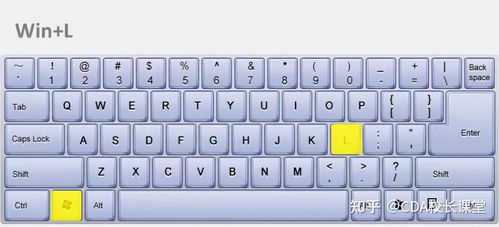
Win10系统的字体阴影,有时和Active Desktop设置有关。按下Win+R组合键打开运行窗口,输入“gpedit.msc”进入本地组策略编辑器,依次找到“用户配置-管理模板-桌面-Active Desktop”,双击“启用Active Desktop”设置为禁用,再双击“禁用Active Desktop”设置为启用,保存后重启电脑即可。
若上述方法无效,可回到系统属性的性能设置,确认“在桌面上为图标标签使用阴影”未勾选,同时检查显示分辨率是否正确,打开控制面板的“外观和个性化-显示”,调整分辨率到推荐值,避免因分辨率异常导致的字体阴影。
Win11系统字体阴影调整方法
Win11系统的桌面字体阴影,解决逻辑和Win10类似,同样通过系统属性的性能设置调整。右键点击“此电脑”选“属性”,进入高级系统设置,点击性能设置,取消“在桌面上为图标标签使用阴影”的勾选,应用后即可生效。
若问题仍存在,可检查是否安装了第三方桌面美化软件,这类软件可能修改系统视觉效果,暂时卸载后观察是否恢复正常,若恢复则说明是软件冲突,可更换或重新设置美化软件。
Win7系统字体阴影处理步骤
Win7系统的字体阴影,主要通过性能设置调整。右键点击“计算机”,选择“属性”,点击左侧的“高级系统设置”,在性能板块点击“设置”,找到“在桌面上为图标标签使用阴影”选项,取消勾选后确定,就能去除桌面字体阴影。
若Win7出现显示屏拖影,除了系统设置,还可检查显卡驱动是否正常,右键点击“计算机”选“管理”,进入设备管理器,展开“显示适配器”,右键点击显卡设备选择“更新驱动程序软件”,更新后重启电脑,排查显卡问题导致的拖影。
显示屏拖影阴影的硬件排查方法
若桌面图标正常但字体模糊有阴影,或显示屏出现拖影,可能是硬件或连接线问题。首先检查显示器和电脑的连接线,重新插拔两端,确保插接牢固,若连接线有损坏,更换同规格的连接线试试。
若连接线正常,可检查显示器的刷新率和延迟设置,在显示器的OSD菜单中调整刷新率到推荐值,降低延迟,部分老旧显示器可能因参数设置不当出现拖影。若以上方法都无效,可尝试更换显示器测试,排除显示器本身的故障。
本站所有文章、数据、图片均来自互联网,一切版权均归源网站或源作者所有。
如果侵犯了你的权益请来信告知我们删除。邮箱:133 46734 45@qq.com
上一篇:电脑出现各类异响该如何排查解决?
下一篇:没有了