如何用U盘重装系统 详细步骤与注意事项
来源:科技之家 编辑:小编 时间:2026-10-04 22:30
很多电脑用户遇到系统崩溃或需要升级重装时,会选择用U盘重装系统,这是一种便捷且可靠的方式,无需复杂操作即可完成系统更新。以下是具体的操作步骤,帮你顺利完成重装。
准备工作
制作U盘启动盘前,需准备一个容量≥8GB的U盘(注意:U盘内所有数据会被清空,务必提前备份重要文件),以及对应版本的Windows系统ISO镜像文件,可从微软官网下载官方原版镜像,确保系统安全稳定。制作U盘启动盘
制作启动盘可选用Rufus、Etcher或微软官方工具MediaCreationTool。以Rufus为例,操作时默认选择“USB—HDD”模式、“NTFS”格式,插入U盘后打开工具,选择对应的U盘设备和系统镜像文件,点击“一键制作”即可,等待5-15分钟完成写入,具体时间视U盘读写速度而定。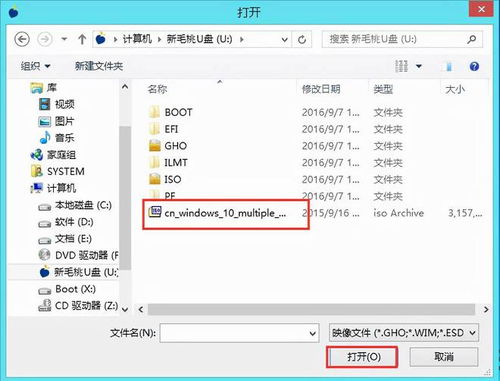
设置BIOS启动项
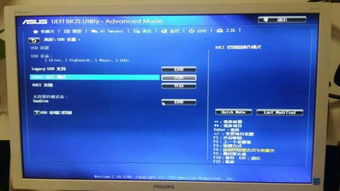
启动盘制作完成后,将U盘插入待重装的电脑,重启电脑。开机时根据主板型号,不停按Del、F2、F10或Esc等按键进入BIOS设置界面,不同品牌电脑的按键可能略有差异。找到“Boot”或“启动”选项卡,将U盘名称(如“UEFI:USB Drive”)调整为第一启动项;若为UEFI模式,需确保U盘分区方案为GPT,同时可关闭安全启动(Secure Boot),最后按F10保存设置,选择“Yes”退出BIOS。系统安装步骤
电脑重启后会自动进入U盘启动界面,若未启动需重新检查BIOS设置是否正确。进入界面后,选择语言、时区等基础设置,点击“安装现在”,后续按提示完成磁盘分区、系统安装等操作即可,全程无需额外复杂设置。本站所有文章、数据、图片均来自互联网,一切版权均归源网站或源作者所有。
如果侵犯了你的权益请来信告知我们删除。邮箱:133 46734 45@qq.com
下一篇:没有了