U盘格式化该怎么操作 选哪种文件系统 Win10大容量U盘怎么转FAT32
来源:科技之家 编辑:小编 时间:2026-10-03 23:30
本文目录一览:
U盘格式化是日常使用U盘时的常见操作,操作前务必备份U盘内的重要数据,避免数据丢失。基础的格式化操作步骤简单,适合多数用户。
U盘的文件怎么格式化
将U盘插入电脑USB接口,确保连接稳定;打开Windows系统的“此电脑”(可按Win+E快捷键快速打开),找到对应的U盘盘符;右键点击该盘符,选择“格式化”选项;在弹出窗口中确认参数,点击“开始”,等待完成即可。
U盘的文件系统格式化选哪个好?
格式化U盘时,文件系统的选择影响兼容性和功能,常见选项适用场景不同:NTFS适合Windows系统,支持单个大于4GB的大文件,还有权限设置等高级功能,适合存大型软件、高清视频;exFAT专为闪存设计,可在Windows和Mac间通用,适合跨设备使用;FAT32兼容性最广,几乎所有设备都能识别,但不支持大文件,适合存小文件或需通用兼容的场景。
建议根据需求选择:主要在Windows下用且存大文件选NTFS;需跨Windows和Mac用选exFAT;需兼容所有设备选FAT32。
Win10怎么把一个U盘格式化成FAT32格式
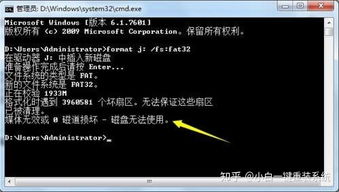
Windows10系统中,U盘容量超过32GB时,默认隐藏了FAT32选项,可通过命令提示符强制格式化,步骤如下:按下Win+R打开“运行”,输入cmd后按Ctrl+Shift+Enter以管理员身份运行命令提示符;输入命令“format /FS:FAT32 X:”(X替换为U盘实际盘符,如E:);提示确认时输入Y,等待完成即可,此方法适用于所有容量的U盘。
本站所有文章、数据、图片均来自互联网,一切版权均归源网站或源作者所有。
如果侵犯了你的权益请来信告知我们删除。邮箱:133 46734 45@qq.com
上一篇:下载好的Windows系统原版镜像怎么安装?多种实用方法详解
下一篇:没有了