Win10和Win11怎么开启高性能模式?
Win10怎么开启高性能模式?
开启Win10高性能模式可通过电源选项设置实现,具体步骤如下:右键点击桌面左下角的Windows图标,选择“电源选项”;或在搜索栏输入“电源计划”,选择“选择电源计划”。
若未看到“高性能”选项,点击“显示附加计划”展开所有可用计划,找到“高性能”选项并勾选即可。Win10高性能设置模板位于系统电源计划的“附加计划”内,需手动展开选择。
Win11怎么开启高性能模式
在Win11中,可通过多种方式开启高性能模式,比如控制面板、系统设置或命令提示符,以下是具体操作。
通过系统设置路径开启的步骤:点击Win11“开始”菜单,选择齿轮形状的“设置”图标,进入设置界面后,依次点击系统→关于,在页面底部点击“高级系统设置”,打开系统属性窗口后切换到“高级”选项卡调整性能选项。
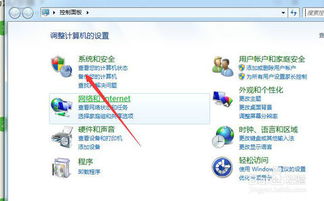
若系统设置中未显示“高性能”选项,可通过控制面板启用:在搜索栏输入“控制面板”打开,找到并点击“硬件和声音”,再进入电源计划相关设置即可。
电脑如何开启高性能模式
不同操作系统设置高性能模式的方法各有不同,以Windows系统为例,可通过电源选项、命令行等方式操作,日常使用可按需切换模式。
通过电源选项直接选择的步骤:在Windows搜索栏输入“电源选项”,打开电源设置界面,若已显示“高性能”选项直接选择,若未显示点击“显示附加计划”即可找到。
部分老旧电脑开启最佳性能模式后效果可能不明显,甚至卡顿,需根据实际硬件情况调整,日常办公等轻负载任务建议切换回平衡模式节省电量。
Win11电源高性能模式在哪里_开启电源卓越性能模式教程
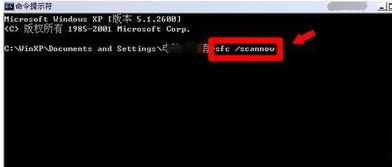
在Windows11中开启“卓越性能”电源计划,可通过管理员权限终端添加并启用:按下Win+X组合键,选择Windows Terminal(管理员)或PowerShell(管理员),输入相关命令即可操作。
也可通过系统设置路径:点击Win11“开始”→设置→系统→电源和电池,在“电源模式”下拉菜单中选择高性能选项,即可立即启用。
Windows10系统开启或关闭高性能模式方法
切换模式的步骤:确保进入Windows10系统桌面后,点击任务栏电池图标,将滑块拖到最右边即为最佳性能模式;也可通过电源选项界面,直接选择“高性能”模式完成开启。
提示:最佳性能模式对装有Intel处理器的电脑作用明显,对AMD处理器的电脑作用不明显,开启后会增加整机能耗,仅用电池时会缩短续航。
本站所有文章、数据、图片均来自互联网,一切版权均归源网站或源作者所有。
如果侵犯了你的权益请来信告知我们删除。邮箱:133 46734 45@qq.com
上一篇:如何关闭手机与电脑的系统自动更新 各品牌操作方法汇总
下一篇:没有了