宏碁电脑怎么重装系统 一文详解多种方法与操作按键
宏碁电脑使用一段时间后,可能会因系统卡顿、故障等需要重装系统,本文整理了多种适合宏碁电脑的重装方法,涵盖一键重装工具、U盘/光盘重装等,还明确了操作中的按键及注意事项,方便用户按需选择。
宏碁电脑重装系统的常用工具操作方法
使用小白一键重装系统工具时,需先退出杀毒软件,等待软件检测环境完成后插入U盘,点击制作系统即可生成启动盘。需注意,若下载系统镜像,不要保存在C盘或桌面。
石大师一键重装工具适合能进入系统桌面的情况,运行软件后选择对应Win10版本,灰色按钮代表硬件或分区不兼容,需更换版本或调整分区后再操作。
宏碁电脑重装系统的BIOS设置与启动方式
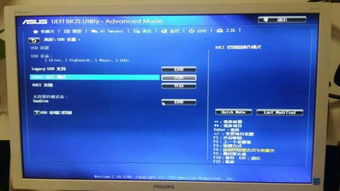
宏碁电脑开机时按F2键可进入BIOS设置,若要将预装Win10更换为Win7,需在Boot选项卡中将启动模式改为Legacy,非预装系统可跳过此步骤。
进入BIOS后设置U盘为首选启动项,或开机时按F12调出启动菜单,选择U盘即可进入重装界面。也可通过光盘重装,插入系统盘后在BIOS中设置光驱为首选启动项。
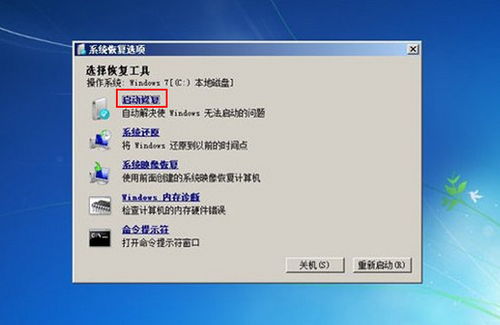
系统恢复时可选择恢复出厂设置(清除所有数据)或仅重装系统保留部分分区,操作过程约20-60分钟,需耐心等待。
宏碁电脑重装Win10系统的专属教程
重装Win10需准备8G以上U盘,下载小白或石大师等重装工具,打开软件选择制作U盘启动盘,按提示完成制作后,将Win10镜像复制到U盘。
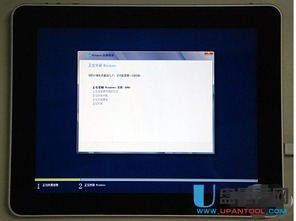
重启电脑按F2进入BIOS,设置从U盘启动,之后进入安装界面,选择语言、键盘等设置,按提示完成分区格式化和系统文件复制即可。也可下载微软官网ISO文件刻录成光盘安装。
宏碁电脑重装系统的关键按键与注意事项
宏碁电脑重装系统常用按键:F2进入BIOS,F12调出启动菜单,部分型号可按F10进入启动项选择界面。操作前需备份重要数据,确保电池电量≥50%或连接电源。
若操作中遇到无法进入BIOS或恢复失败的情况,可尝试按Delete或Esc键,或联系宏碁客服获取一对一指导。
本站所有文章、数据、图片均来自互联网,一切版权均归源网站或源作者所有。
如果侵犯了你的权益请来信告知我们删除。邮箱:133 46734 45@qq.com
上一篇:智能家居有哪些核心子系统、实用功能及主流品牌 全面解析
下一篇:没有了