win10重启后为何总需手动启用代理
很多使用win10系统的用户可能都遇到过这样的问题——每次重启电脑后,之前设置好的代理就失效了,需要手动重新启用,这不仅麻烦,还可能影响日常的网络使用体验。其实这个问题大多和系统代理服务的设置有关,下面就来详细说说原因和解决方法。
win10重启后手动启用代理的原因
win10的代理功能依赖特定的系统服务,比如WinHTTP Web Proxy Auto-Discovery Service这类网络服务。如果这些服务的启动类型没有设置为"自动",系统重启后,服务就不会自动启动,自然需要手动开启代理。
另外,系统的DNS解析设置也可能导致这个问题。如果DNS服务器配置不当,系统可能会自动触发代理机制,而如果代理服务没自动启动,就需要手动操作了。
解决代理自动启用的具体方法
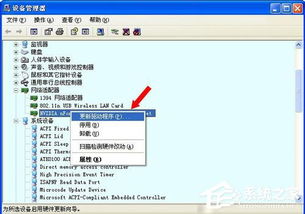
先检查代理服务的启动类型。按下Win+R组合键,在弹出的运行窗口中输入services.msc,按回车打开服务管理器。在服务列表里找到对应的代理相关服务,右键点击选择"属性",将启动类型设置为"自动",然后点击"应用"和"确定"即可。
再检查DNS设置。右键点击任务栏的网络图标,选择"网络和共享中心",点击当前连接的网络名称,进入属性页面,找到Internet协议版本4(TCP/IPv4),勾选"使用以下DNS服务器地址",输入公共DNS地址(比如114.114.114),保存后重启电脑,能避免因DNS解析问题自动启用代理。

代理工具全局模式的操作步骤
如果使用代理工具(比如需要全局模式的工具),可以先从正规平台下载安装代理软件,打开软件后,根据提示配置代理信息,包括代理服务器地址、端口号、代理类型等,配置完成后启用代理服务即可。
也可以直接在系统设置里操作:按下Win+I打开设置,进入"网络和Internet"选项,找到"代理"设置,打开"使用代理服务器"开关,填入代理服务器的地址和端口号,如果需要身份验证,输入对应的用户名和密码,保存设置后就能使用代理了。
本站所有文章、数据、图片均来自互联网,一切版权均归源网站或源作者所有。
如果侵犯了你的权益请来信告知我们删除。邮箱:133 46734 45@qq.com
下一篇:没有了