如何将系统从机械硬盘迁移到固态硬盘或其他硬盘 本文整理多种实用方案适配不同系统
来源:科技之家 编辑:小编 时间:2026-10-02 21:00
当我们更换硬盘(尤其是升级固态硬盘)时,系统迁移是避免重装系统、保留原有数据和设置的关键操作。本文整理了多种实用的系统迁移方案,覆盖不同场景和系统版本,步骤清晰易操作。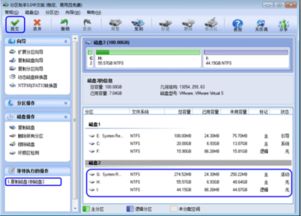
如何把系统从机械硬盘完整迁移到固态硬盘
系统迁移可使用傲梅轻松备份、三星数据迁移等工具,将原硬盘的系统分区完整克隆到SSD,迁移后设置SSD为第一启动项,无需重装系统。操作时,在“等待执行的操作”窗口确认源、目标磁盘信息无误后点击执行,部分工具会提示需重启电脑,点击确认即可。完成后电脑重启,系统就成功迁移到SSD了。事前准备需注意:选择SSD时,容量需≥机械硬盘已用空间,建议选系统盘容量2倍以上;接口优先选速度更快的NVMe M.2,其次是SATA接口。怎么把系统盘克隆到另一个硬盘 整个流程分享
克隆系统盘耗时约30到120分钟,完成后需重启进入BIOS,将SSD设为第一启动项,确认从SSD启动成功后,可将原机械硬盘格式化为数据盘使用。操作时,打开分区助手,点击工具→克隆磁盘,选择旧硬盘为源,新硬盘为目标,勾选“复制所有扇区”确保引导扇区完整,避免无法启动,确认后等待克隆完成。注意事项:克隆前需备份重要数据,确保SSD容量大于原硬盘已用空间,迁移后可运行AS SSD Benchmark检查4K对齐状态。加装了新的固态硬盘后 怎么把系统改到新的固态硬盘上
加装新SSD后,可通过创建恢复盘备份系统,替换旧硬盘后从系统修复光盘引导,将映像还原到新硬盘;也可使用傲梅分区助手的“迁移OS到SSD/HDD”功能。使用分区助手时,先安装新硬盘,打开软件后选择迁移系统到SSD,识别SSD后同意删除其原有数据,选择盘符并调整大小,软件会自动迁移,过程中电脑可能重启多次,属正常现象。迁移完成后需进入BIOS,将SSD设为第一启动项,推荐使用GPT分区表,与UEFI启动模式兼容,更适配新硬件。如何迁移系统 换硬盘后怎么迁移系统
系统迁移有多种方法,包括使用傲梅分区助手、系统自带备份还原,或Dism++工具,支持Windows、Linux等系统,可保留原有设置和数据。使用系统自带功能时,打开控制面板→系统和安全→备份和还原,创建系统映像,更换硬盘后还原即可;使用分区助手时,右键旧硬盘系统分区选择迁移选项。把Win7系统转移到新硬盘的方法 Win7电脑整个硬盘对拷的方法
Win7系统迁移可使用Ghost工具,将新旧硬盘同时接电脑,通过U盘启动盘进入Ghost,选择Local→Disk→Disk进行对拷,操作时注意接口区分,避免混淆硬盘。无克隆软件时,可手动备份数据,通过外部硬盘盒或SATA转USB线连接旧硬盘,复制重要文件到其他存储设备,再重新安装Win7后手动设置环境。准备工作:使用Ghost时,需将原硬盘接SATA1,新硬盘接SATA2;手动迁移时,需在目标盘创建主分区,格式化为NTFS。本站所有文章、数据、图片均来自互联网,一切版权均归源网站或源作者所有。
如果侵犯了你的权益请来信告知我们删除。邮箱:133 46734 45@qq.com
下一篇:没有了