如何操作win10系统还原及相关问题有哪些
来源:科技之家 编辑:小编 时间:2026-09-30 21:30
- win10系统还原的方法,电脑还原win10系统
- 如何打开win10系统的系统修复和还原功能
- win10使用系统还原点还原需要多久
win10系统还原的方法,电脑还原win10系统
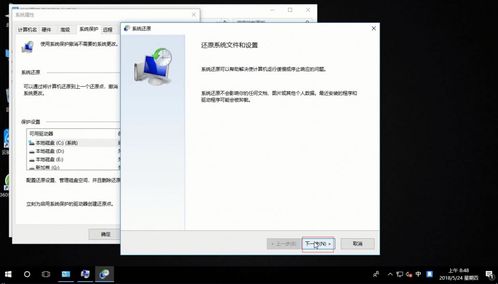
在Win10电脑中进行系统还原,需先确保系统还原功能已开启。具体操作是,右键点击桌面“此电脑”图标,选择“属性”,进入系统设置页面后,点击左侧“系统保护”选项,即可查看或开启该功能。
若要执行系统还原,可通过控制面板操作:打开“控制面板”,选择“恢复”,在弹出窗口点击“打开系统还原”,再按向导提示选择合适的还原点,完成后续步骤即可。这也是win10一键还原的常用方式。
还原后需注意,还原点之后安装的软件需重新安装,建议提前备份软件安装包。另外,系统还原仅撤销系统更改,保留个人文件,与“重置此电脑”有明显区别。
如何打开win10系统的系统修复和还原功能
打开Win10系统的修复与还原功能,常见有三种方式。第一种通过设置:点击开始菜单,选择“设置”,进入“更新和安全”,再点击左侧“恢复”选项即可。
第二种通过控制面板:打开控制面板,将查看方式设为大图标或小图标,找到并点击“恢复”选项,进入相关界面。
第三种是部分电脑的一键还原功能,开机时按下特定的一键还原按钮,按提示操作即可,无需进入系统设置。
win10使用系统还原点还原需要多久
Win10系统还原的耗时受多种因素影响,不同还原方式时间差异较大。仅还原C盘系统核心文件,耗时约1小时左右;若还原全盘镜像,耗时则在5到6小时之间。
若使用还原点进行还原,耗时通常在4到5小时,具体还与硬件配置、还原点数据量、磁盘类型等有关。一般来说,还原操作全程在30分钟至数小时之间,系统正常时创建还原点可备不时之需。
本站所有文章、数据、图片均来自互联网,一切版权均归源网站或源作者所有。
如果侵犯了你的权益请来信告知我们删除。邮箱:133 46734 45@qq.com
上一篇:番茄装机系统还值得使用吗?
下一篇:没有了