如何使用云净装机系统通过U盘安装系统并解决引导问题
来源:科技之家 编辑:小编 时间:2026-09-30 18:30
很多用户在重装系统时会选择U盘启动的方式,云净装机系统是一款常用的装机工具,本文将详细介绍使用该系统通过U盘安装系统的全流程,以及引导设置和常见问题的解决方法,帮助用户顺利完成系统重装。
云净装机系统U盘装系统的前期准备与启动盘制作
使用云净装机系统装系统前,需做好两项准备工作。一是下载工具,要从云净官方网站或可靠平台下载最新版的云净U盘启动制作工具,避免非官方版本带来的安全风险;二是准备U盘,建议选择8GB以上的U盘,制作启动盘会清空U盘数据,需提前备份重要文件。
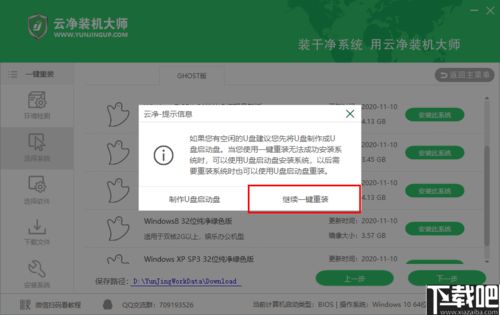
制作U盘启动盘的步骤清晰易操作。打开云净U盘启动制作工具,等待软件成功读取插入电脑的U盘后,点击界面中的“制作U盘启动盘”按钮,再点击“开始制作”,在弹出的确认提示框中点击确定即可。完成启动盘制作后,还需下载系统镜像,在云净装机大师界面选择目标系统版本,点击系统右侧的“安装”按钮进入下载页面,等待镜像下载完成。
云净装机系统的BIOS引导项设置方法
完成U盘启动盘制作后,需设置电脑从U盘启动,不同设备的BIOS快捷键不同。台式机通常在开机时按Delete键进入BIOS界面,笔记本大多按F2键,特殊品牌如IBM按F1、Compaq按F10,部分机型可按F12直接进入启动菜单。开机时注意屏幕提示,选择U盘作为第一启动项,即可进入云净装机系统的安装流程。
部分用户在装机后可能遇到系统无法启动或卡在重启界面的问题,需排查引导设置是否正确。若电脑有多个硬盘,要确保BIOS中选择了包含操作系统的硬盘作为引导盘,避免因引导盘选择错误导致系统无法启动。
云净装机系统安装后的常见问题解决
装机后若出现系统无法启动的情况,可先检查引导项设置是否正确,若仍有问题,可尝试使用系统自带的修复工具或第三方软件如金山急救箱修复系统。若检测到恶意软件,需使用木马专杀工具查杀,确保系统环境干净。
本站所有文章、数据、图片均来自互联网,一切版权均归源网站或源作者所有。
如果侵犯了你的权益请来信告知我们删除。邮箱:133 46734 45@qq.com
上一篇:小米4c的安卓版本、分屏功能及路由器刷机固件有哪些实用信息
下一篇:没有了