Mac系统偏好设置打不开该如何解决 这些实用方法值得一试
Mac系统偏好设置打不开怎么办
遇到这类问题,第一步可尝试重启电脑:点击屏幕左上角的苹果logo,选择“重启”选项。重启完成后,打开系统偏好设置,点击“网络”选项,若能正常打开,说明问题已解决;若仍无法打开,可能是系统文件损坏或配置文件错误导致,后续可进一步排查。
Mac系统偏好设置无响应或闪退解决方法
针对MacBook系统偏好设置无响应的问题,可先清理系统配置文件夹:打开Finder,点击顶部菜单栏的“前往”,选择“电脑”,找到苹果系统盘进入,再打开“资源库”文件夹,找到并进入“Preferences”文件夹。
也可通过常规方式打开系统偏好设置:在桌面左侧Dock栏找到齿轮图标点击,或点击左上角苹果图标选择“系统偏好设置”,部分任务栏也有对应齿轮图标,点击即可进入。
未能载入偏好设置面板解决方法
若出现未能载入偏好设置面板的情况,可尝试命令行操作:开机时按“command+s”进入单一用户模式,在#root下依次输入命令:/sbin/mount uaw、rm /var/db/.applesetupdone、reboot,重启后按提示重新配置系统并创建新管理员账号。
也可通过删除无用网络解决:点击顶部无线网络图标,下拉选择“打开网络偏好设置”,进入“高级”选项,选中无用WiFi名称点击“—”删除即可。
MacBook系统偏好设置无响应解决方法
针对MacBook的系统偏好设置无响应问题,除了清理配置文件夹,还可尝试以下方法:若新账户下偏好设置正常,说明原账户配置文件损坏,可迁移重要数据到新账户后删除原账户。
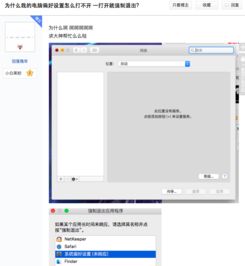
强制退出或重启:若偏好设置卡顿无响应,点击左上角苹果图标选择“强制退出”,找到“系统偏好设置”点击强制退出;若无效则重启电脑。
还可修理权限、检查系统更新或重置NVRAM:修理完权限后重启Mac,若问题依旧,检查安装最新macOS系统更新;若仍未解决,尝试重置NVRAM。
另外,也可删除特定配置文件:在/users/***/library/preferences/里,删除com.apple.desktop.plist和com.apple.desktop.plist.lockfile两个文件(需关闭偏好设置程序),重启后会自动重新生成,解决卡死问题。
本站所有文章、数据、图片均来自互联网,一切版权均归源网站或源作者所有。
如果侵犯了你的权益请来信告知我们删除。邮箱:133 46734 45@qq.com
下一篇:没有了