win7按f8没有修复系统
本文目录一览:
- 1、Win7按F8无法修复系统的原因及解决办法探究Win7按F8无法修复系统的根本...
- 2、为什么win7开机按F8后,没有修复计算机的选项
- 3、win7系统按F8启动高级选项没有”修复计算机“怎么办
- 4、解决无法通过Win7按F8修复系统的问题Win7修复系统功能失效
- 5、win7系统按F8键没有修复计算机选项怎么办
- 6、win7开不开机按F8的高级选项也没有修复要怎样才能恢复出厂设置
Win7按F8无法修复系统的原因及解决办法探究Win7按F8无法修复系统的根本...
1、病毒感染是导致Win7按F8无法修复系统的常见现象之一。病毒通过感染关键系统文件或者篡改系统设置,可能导致按下F8键后的修复系统功能无法正常运行。 BIOS设置错误:导致Win7按F8无法修复系统的原因之一 BIOS是电脑启动过程中的关键环节,错误的BIOS设置有可能导致Win7按F8无法修复系统。
2、有时候某些硬件的兼容性问题会导致无法进入安全模式。可以尝试拔掉外接设备或更换硬件,然后再次尝试按下F8键进入安全模式。运行系统文件检查工具修复损坏的系统文件 运行命令提示符(以管理员身份运行),输入“sfc/scannow”命令,并按下回车键。系统文件检查工具会扫描并修复可能存在的系统文件问题。
3、若Windows 7系统按F8键未显示“修复计算机”选项,通常是因为Windows RE(Windows恢复环境)被禁用,可通过以下步骤解决:第一步:检查Windows RE状态以管理员身份运行命令提示符(CMD),输入命令“reagentc /info”并回车。系统会返回Windows RE的相关信息,重点查看“已启用 Windows RE”的数值。
为什么win7开机按F8后,没有修复计算机的选项
1、Win7开机按F8后没有修复计算机选项的原因可能有以下几种:系统引导问题:引导扇区损坏:如果系统的引导扇区或引导记录损坏,可能会导致无法进入高级启动选项(包括修复计算机选项)。这通常与硬盘故障、病毒感染或不当的系统操作有关。
2、Win7开机按F8后没有修复计算机选项的原因及可能解决方案如下:原因分析 系统文件损坏或缺失:Win7的启动修复功能依赖于特定的系统文件。如果这些文件损坏或缺失,可能会导致修复选项无法显示。引导配置问题:电脑的引导配置(BCD,Boot Configuration Data)可能出现问题,导致无法正确加载启动修复选项。
3、若Windows 7系统按F8键未显示“修复计算机”选项,通常是因为Windows RE(Windows恢复环境)被禁用,可通过以下步骤解决:第一步:检查Windows RE状态以管理员身份运行命令提示符(CMD),输入命令“reagentc /info”并回车。系统会返回Windows RE的相关信息,重点查看“已启用 Windows RE”的数值。

win7系统按F8启动高级选项没有”修复计算机“怎么办
1、修复系统文件:使用系统文件检查器(sfc /scannow)扫描并修复系统文件。检查 BIOS/UEFI 设置:禁用快速启动和 UEFI Secure Boot,然后尝试重新启动计算机并访问高级启动选项。重新安装系统:如果以上方法均无效,可能需要考虑使用完整且未损坏的 Windows 7 系统镜像重新安装系统。
2、第一步:检查Windows RE状态以管理员身份运行命令提示符(CMD),输入命令“reagentc /info”并回车。系统会返回Windows RE的相关信息,重点查看“已启用 Windows RE”的数值。若显示为“0”,则表明Windows RE当前处于禁用状态,这是导致F8无法调出修复选项的直接原因。
3、开始,运行,输入cmd;在打开的命令行环境下键入“reagentc /info”,并按下“回车”键。之后会出现 windows re 的相关信息。我们看到当前“已启用 windows re”的值为“0”,即 windows re 为禁用状态。
4、系统引导项损坏导致F8键失效 系统启动过程中出现错误导致F8键失效 操作系统文件损坏导致F8键失效 解决Win7无法通过F8修复系统的方法 针对上述可能的原因,我们可以尝试以下解决方法。
5、在Windows 7旗舰版的默认安装状态下,“高级选项”菜单中通常会包含“修复计算机”的选项。当你的计算机出现故障需要恢复时,可以在启动时按下F8键激活Windows的“高级启动选项”,然后从列表中选择“修复计算机”进入Windows Recovery环境。这个环境下提供了多种系统修复工具。
6、以每秒2-3次的频率快速点按F8键,直至出现“高级启动选项”菜单。
解决无法通过Win7按F8修复系统的问题Win7修复系统功能失效
1、有时候某些硬件的兼容性问题会导致无法进入安全模式。可以尝试拔掉外接设备或更换硬件,然后再次尝试按下F8键进入安全模式。运行系统文件检查工具修复损坏的系统文件 运行命令提示符(以管理员身份运行),输入“sfc/scannow”命令,并按下回车键。系统文件检查工具会扫描并修复可能存在的系统文件问题。
2、第一步:检查Windows RE状态以管理员身份运行命令提示符(CMD),输入命令“reagentc /info”并回车。系统会返回Windows RE的相关信息,重点查看“已启用 Windows RE”的数值。若显示为“0”,则表明Windows RE当前处于禁用状态,这是导致F8无法调出修复选项的直接原因。
3、当Win7启动修复无法进入系统时,可尝试以下方法解决:方法一:使用“最近一次的正确配置”在电脑开机时,持续按下F8键,进入“系统高级选项菜单”。选择“最近一次的正确配置”选项,尝试以此模式启动系统。若成功进入系统,需手动删除可能引发冲突的驱动文件。
4、系统引导文件损坏:若系统引导记录(BCD)异常,可能导致F8功能失效。此时需通过Windows 7安装盘启动,选择“修复计算机”→“疑难解答”→“命令提示符”,输入bootrec /fixmbr和bootrec /rebuildbcd命令修复引导。
win7系统按F8键没有修复计算机选项怎么办
第一步:检查Windows RE状态以管理员身份运行命令提示符(CMD),输入命令“reagentc /info”并回车。系统会返回Windows RE的相关信息,重点查看“已启用 Windows RE”的数值。若显示为“0”,则表明Windows RE当前处于禁用状态,这是导致F8无法调出修复选项的直接原因。
直至出现“高级启动选项”菜单。若点按次数不足,系统可能已跳过该阶段,需重启后重复操作。
Win7开机按F8后没有修复计算机选项的原因可能有以下几种:系统引导问题:引导扇区损坏:如果系统的引导扇区或引导记录损坏,可能会导致无法进入高级启动选项(包括修复计算机选项)。这通常与硬盘故障、病毒感染或不当的系统操作有关。
Win7开机按F8后没有修复计算机选项的原因及可能解决方案如下:原因分析 系统文件损坏或缺失:Win7的启动修复功能依赖于特定的系统文件。如果这些文件损坏或缺失,可能会导致修复选项无法显示。引导配置问题:电脑的引导配置(BCD,Boot Configuration Data)可能出现问题,导致无法正确加载启动修复选项。
win7开不开机按F8的高级选项也没有修复要怎样才能恢复出厂设置
修复系统文件:使用系统文件检查器(sfc /scannow)扫描并修复系统文件。检查 BIOS/UEFI 设置:禁用快速启动和 UEFI Secure Boot,然后尝试重新启动计算机并访问高级启动选项。重新安装系统:如果以上方法均无效,可能需要考虑使用完整且未损坏的 Windows 7 系统镜像重新安装系统。
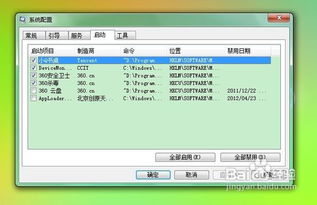
步骤1:按下Win + R组合键打开“运行”窗口,输入msconfig后回车,进入“系统配置”界面。步骤2:切换至启动选项卡,勾选安全启动(Safe Boot)选项,并选择最小化(Minimal)模式。步骤3:点击确定保存设置,重启电脑。系统将自动以安全模式启动,此时可排查软件或驱动冲突问题。
Win7强制恢复出厂设置需通过系统恢复选项完成,核心步骤包括进入高级启动菜单、选择修复计算机、使用系统映像恢复或命令工具修复,最终实现完全重置。步骤一:进入高级启动选项重启电脑,在启动过程中连续按F8键,直到出现“高级启动选项”菜单。使用键盘方向键选择“修复计算机”,按Enter键确认。
严格来说,Windows 7系统没有直接的“恢复出厂设置”功能,但可通过系统还原点还原或重装系统实现类似效果。具体方法如下:通过系统还原点恢复系统此方法需提前设置过系统还原点,且还原点未被删除。启动高级启动选项:按下电脑开机键启动计算机,在启动过程中迅速按键盘上的F8键,进入高级启动选项界面。
恢复出厂设置方法如下:开机进入系统前,按F8,进入Windows 7的高级启动选项,选择“修复计算机”。选择键盘输入方法。如果有管理员密码,需要输入;如果没有设置密码,直接“确定”即可。进入系统恢复选项后,选择“Dell DataSafe 还原和紧急备份”。
硬件问题硬盘坏道、主板故障或内存条接触不良等硬件异常,可能导致恢复过程中断。分步解决方案 在安全模式下尝试恢复操作步骤:重启电脑,启动时按 F8键 进入高级启动选项。选择 “安全模式” 并按 Enter 键进入系统。
本站所有文章、数据、图片均来自互联网,一切版权均归源网站或源作者所有。
如果侵犯了你的权益请来信告知我们删除。邮箱:133 46734 45@qq.com
下一篇:没有了