macbook怎么安装双系统 零基础也能学会吗
macbook怎么安装双系统 核心准备与基础操作
安装双系统前,需先准备APFS宗卷,这是多系统共存的核心基础。操作步骤为:打开「应用程序」→「实用工具」→「磁盘工具」,左侧选择主宗卷(如Macintosh HD),点击工具栏的添加宗卷按钮(+号)完成分区。
还需做好其他准备:下载合法的Windows ISO镜像文件,准备至少8GB容量的U盘(建议USB3.0提升速度),务必备份Mac上的重要数据,避免安装过程中数据丢失。
零基础安装Macbook双系统 手把手步骤
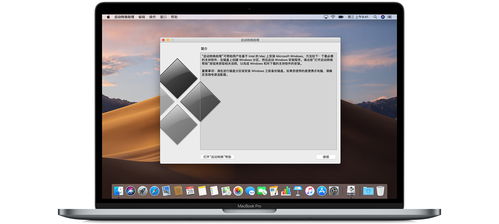
打开启动转换助理,勾选「安装Windows」选项,点击「选择ISO文件」,找到已下载的Windows镜像。接下来为Windows分配磁盘空间,根据自身需求调整大小,建议预留足够空间给常用系统。
进入Windows安装界面后,选择「自定义安装」,将安装位置选在分好的「Boot Camp」分区,等待系统自动安装。安装完成后,Mac会自动切换到Windows系统,后续可通过Boot Camp安装驱动,确保键盘、触控板等功能正常。
支持安装双系统的Macbook型号
多数Macbook系列机型都支持双系统,包括MacBook Air、Pro、12寸MacBook等,2010年及以后发布的机型基本都兼容Boot Camp工具。
不同型号适配情况略有差异:MacBook Air(2020款Intel版)适合轻度使用,MacBook Pro系列性能强劲,可流畅运行对配置要求高的软件,如专业图形设计工具。具体型号可参考苹果官方说明,确保硬件支持。
Macbook用U盘安装Win10双系统 实操细节
制作Windows安装U盘时,若遇到Safari导致ISO文件缺失4GB的问题,需将U盘格式化为NTFS格式,才能拷贝大容量文件。打开Boot Camp助理时,勾选「创建Windows安装盘」,按提示完成操作。
安装过程中若遇到驱动不兼容问题,可参考苹果官方文档或社区帮助解决;另外,最新Macbook仅支持安装Windows10版本,过低版本无法适配。
本站所有文章、数据、图片均来自互联网,一切版权均归源网站或源作者所有。
如果侵犯了你的权益请来信告知我们删除。邮箱:133 46734 45@qq.com
上一篇:系统启动项和注册表启动有何区别 如何管理Windows系统启动项
下一篇:没有了