笔记本电脑自带系统坏了该怎么恢复或重装
来源:科技之家 编辑:小编 时间:2026-09-25 19:30
当笔记本电脑自带系统出现故障无法正常使用时,很多用户会感到无从下手。本文将围绕系统恢复与重装的需求,分步骤讲解实用方法,涵盖主流品牌的操作要点。
笔记本电脑自带系统坏了怎么恢复
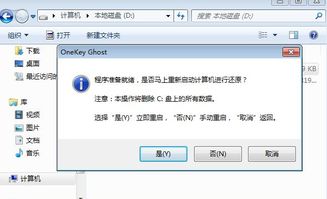
如果系统无法启动但恢复分区未损坏(常见于联想、戴尔、惠普、华硕等品牌),可使用自带恢复分区恢复。操作时重启电脑,在开机画面出现时按下指定快捷键,如F11、F12或品牌专属的Novo键,进入恢复环境。 进入恢复环境后,可选择卸载最近安装的软件或更新驱动,也可使用系统还原功能。若系统因设置或驱动错误故障且已创建还原点,Windows用户可通过控制面板→恢复→系统还原,选择对应还原点;Mac用户则用时间机器备份恢复。 预装Windows且有恢复分区的电脑,还可通过系统自带恢复功能操作。启动时按特定按键(不同品牌不同,如F9等)进入恢复界面,按提示选择语言和键盘布局,再选择“重置此电脑”等选项即可。 联想笔记本可通过内置一键恢复功能恢复预装系统,开机时连续按F11键,直到屏幕显示“Windows正在加载文件”,等待系统自动引导至一键恢复界面,期间避免中断操作。进入界面后保持默认键盘输入法,点击“下一步”即可。 笔记本电脑自带系统重装前,务必备份硬盘中的重要数据,特别是桌面和C盘中的文件,可备份至外部存储设备或云盘。还可按住Shift键强制关机后再开机,进入Windows恢复环境(winRE)界面。 注意事项:恢复出厂设置会清空硬盘所有数据,务必提前备份;恢复后需连接网络,等待Windows自动更新至最新版本,并检查设备管理器中是否有未识别硬件,必要时从品牌官网下载驱动。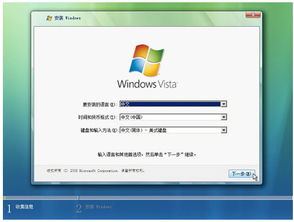
笔记本电脑如何重装系统
笔记本重装系统主要有几种方法,新手可选择一键在线重装,适合无U盘的情况。比如联想笔记本可通过小白三步装机工具等第三方软件,支持安装Windows7/8/10等系统,操作简单,无需复杂设置。 重装前务必备份重要数据,因为重装会清空系统盘,所以需提前将电脑中的文件、照片、视频等备份到移动硬盘或U盘。除了在线重装,也可使用U盘启动盘安装,适合有一定电脑基础的用户。华硕笔记本重装系统详细教程
华硕笔记本重装系统可通过官方工具或第三方介质操作,步骤清晰。准备工作包括备份数据、确认电量充足(建议插电),若用U盘安装需准备≥8GB空白U盘,格式化为FAT32。 制作好启动盘后,将Win10系统ISO镜像复制到U盘,插入电脑后重启,按Esc调出启动菜单,选择带UEFI模式的U盘启动(新机型适用),进入安装界面后按提示操作。 安装过程中工具会自动启动Windows安装程序,配置硬件驱动、系统设置及更新,完成后电脑会再次重启,进入全新系统界面。若电脑有重要资料,可选择修复操作系统,避免重装时数据丢失。本站所有文章、数据、图片均来自互联网,一切版权均归源网站或源作者所有。
如果侵犯了你的权益请来信告知我们删除。邮箱:133 46734 45@qq.com
下一篇:没有了