电脑硬盘怎么设置 从顺序到加装全流程解答
- 电脑怎么设置硬盘顺序
- 加一个硬盘如何设置电脑
- 电脑加个硬盘怎么设置
- 怎么设置电脑硬盘的主分区
- 电脑新安装硬盘怎么设置
- 电脑怎么设置硬盘模式
电脑怎么设置硬盘顺序
调整硬盘启动顺序可通过BIOS或系统设置两种方式。联想电脑开机时按F1或F2进入BIOS,找到“Startup”选项,选择“Primary Boot Sequence”调整顺序。
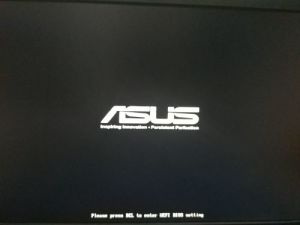
也可右键点击“此电脑”,选择“管理”进入相关设置,部分电脑需重启后按DEL、F2等快捷键进入BIOS,具体按键以电脑提示为准。
加一个硬盘如何设置电脑
加装新硬盘需先完成硬件连接,将硬盘固定到机箱托架,连接SATA数据线和电源线,确保连接稳固后开机。
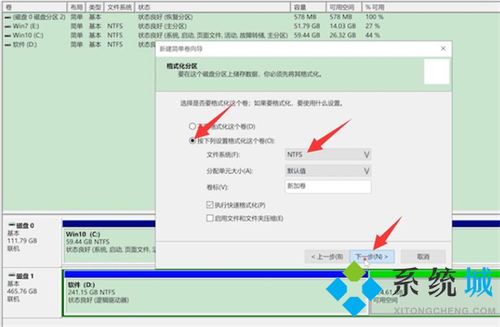
进入系统后,右键点击“此电脑”选择“管理”,在计算机管理界面找到“磁盘管理”,系统会检测到新硬盘,需先进行初始化操作。
初始化时可选择MBR或GPT分区表,固态硬盘建议选GPT,之后右键未分配空间新建简单卷,按向导设置分区大小即可。
电脑加个硬盘怎么设置
加装硬盘分硬件连接和系统设置两步。硬件连接时,SATA硬盘需接主板SATA接口和电源线,M.2硬盘直接插入对应插槽固定。
开机后进入BIOS/UEFI,检查是否识别新硬盘,确认后进入系统,通过磁盘管理工具完成初始化和分区,同时需确保BIOS中硬盘模式设为AHCI。
怎么设置电脑硬盘的主分区
设置主分区需先打开计算机管理,右键点击“此电脑”选择“管理”,进入左侧“磁盘管理”查看硬盘分区情况。
若需转换分区为主分区,需先删除原有分区(注意备份数据),再右键选择“新建简单卷”,设置为主分区类型,完成格式化即可。
电脑新安装硬盘怎么设置
新硬盘安装后,开机进入系统,右键“此电脑”→“管理”→“磁盘管理”,系统会提示初始化新硬盘,选择MBR或GPT分区表。
初始化完成后,右键未分配空间选择“新建简单卷”,按向导设置分区大小、盘符等,完成后即可正常使用新硬盘。
电脑怎么设置硬盘模式
设置硬盘模式需进入BIOS,重启电脑时按对应快捷键,如戴尔按F2、联想按F1/F2、惠普按F10、华硕按Del等,具体按键看开机提示。
进入BIOS后找到“Advanced”选项,选择“SATA Configuration”,将“SATA Mode”设为AHCI或IDE,AHCI更适合固态硬盘,性能更优。
本站所有文章、数据、图片均来自互联网,一切版权均归源网站或源作者所有。
如果侵犯了你的权益请来信告知我们删除。邮箱:133 46734 45@qq.com
上一篇:3D渲染需要什么样的电脑配置?不同软件场景的要求与使用注意事项
下一篇:没有了