电脑数据该怎么备份?这些靠谱方法别错过
- 电脑资料怎么备份保存
- 电脑文件怎么自动备份呢
- 怎么备份电脑信息
- 如何备份电脑里的数据?分享六个实用且靠谱的方法
- 电脑如何备份
电脑资料怎么备份保存
备份电脑资料的方式有很多,常见的有云盘备份和U盘备份。云盘是网络私人存储空间,不占电脑内存,百度网盘、腾讯微云等都有较大免费容量,还能通过签到赚空间,适合家庭用户。
U盘便携性强、读取速度快,安全系数较高,但要注意避免丢失。手动复制文件时,可通过Ctrl+C快捷键或右键选择“复制”操作。
重要数据的备份原则是“永远别只存在一个地方”。我曾因电脑五年没备份,系统崩溃时差点丢失毕业论文初稿,之后就养成了每周自动备份的习惯。现在很多网盘有自动同步功能,开启后能防住九成风险。
电脑文件怎么自动备份呢
自动备份能省去手动操作的麻烦,适合经常忘记备份的人。可以借助第三方工具,比如大势至电脑文件备份系统,安装后打开主界面,进入任务管理界面,点击“开始备份”,软件会按设定规则自动运行。
也可以用百度网盘的原生自动备份功能:安装并打开百度网盘客户端,在菜单栏找到“功能宝箱”,进入后启用“自动备份”,会员用户使用会更便捷。
怎么备份电脑信息
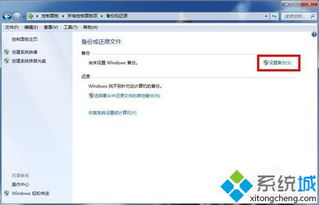
系统自带的备份功能也很实用,以Windows系统为例,可通过控制面板操作:先找到并打开“控制面板”,或在搜索栏输入“控制面板”快速定位;接着选择“系统和安全”分类,点击“备份您的计算机”进入设置界面;最后点击“立即备份”,系统会自动完成备份。
外部存储设备也是备份的好选择,移动硬盘适合备份大量数据,比如照片、视频、文档,操作简单,复制粘贴即可,还能设置增量备份,只更新新增或修改的文件,提升效率。U盘则更便携,适合备份少量重要文件。
如何备份电脑里的数据?分享六个实用且靠谱的方法
除了上述方法,还有其他实用的备份方式。比如USB启动盘备份,它可以作为应急工具,引导机器运行的同时具备数据备份功能;也可以通过家庭网络共享,将数据备份到其他PC或NAS设备。
另外,还有一些方法:比如直接复制粘贴到移动硬盘,操作简单;利用系统安装光盘或U盘,开机后从光盘/U盘启动,进入修复计算机界面,通过命令提示符进行备份;若备份到移动硬盘、U盘,需提前连接电脑,在软件中选择对应设备名称。
电脑如何备份
用Windows系统自带功能备份磁盘数据,可先打开“我的电脑”,选中任意磁盘,右键点击“属性”,选择“工具”,找到备份功能,点击“开始备份”,进入备份界面后点击“设置备份”,选择要备份的磁盘,完成设置后即可开始备份。
本站所有文章、数据、图片均来自互联网,一切版权均归源网站或源作者所有。
如果侵犯了你的权益请来信告知我们删除。邮箱:133 46734 45@qq.com
上一篇:电脑开机反复重启该怎么排查解决?
下一篇:没有了