两台电脑怎么同步文件 Win10跨设备同步及海康4200同步方法是什么
在日常办公或使用中,我们常遇到需要两台电脑同步文件的需求,不同场景下的操作方法有所不同,以下将从普通电脑文件同步、Win10跨设备同步、海康4200软件同步三个方面详细说明。
两台电脑怎么同步文件
如果是Excel表格这类文件,可通过软件自带的共享功能实现同步:打开目标表格,切换到“审阅”选项卡,找到“共享文件”选项,勾选“允许多用户同时编辑,同时允许工作簿合并”,即可实现多设备协同编辑同步。
局域网内的两台电脑,可通过共享文件夹实现文件同步:在其中一台电脑上选中要共享的文件夹,右键点击“属性”,切换到“共享”选项卡,选择允许访问的用户(如Everyone),完成设置后另一台电脑即可访问该文件夹。
还可通过启用Guest账户实现局域网同步:在两台电脑上右键点击“我的电脑”,选择“管理”,进入“本地用户和组”的“用户”项,右键点击“Guest”,取消勾选“账户已禁用”,确保两台电脑的工作组名一致,开启网络共享功能即可。
无论哪种同步方式,基础都是两台电脑连接同一局域网:确保两台电脑接入同一路由器,之后可通过“网络和共享中心”调整高级共享设置,开启文件和打印机共享,为同步做好准备。
Win10设置两台电脑同步跨设备同步教程
Win10系统的跨设备同步可通过微软账户实现:首先确保两台电脑登录相同的微软账户,这是跨设备同步的基础。
打开Win10的“设置”(可通过Win+I快捷键快速打开),点击“账户”选项,确认账户登录状态后,再进入“系统”设置,开启邻近共享或跨设备共享功能,调整共享范围,即可实现两台Win10电脑的跨设备同步。
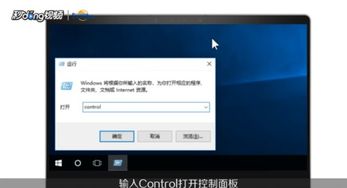
还可通过开始菜单的齿轮图标进入设置,依次点击“系统”“共享体验”,开启相关共享开关,完成跨设备同步的设置,操作简单便捷。
海康4200怎么两个电脑同步
海康4200软件的两台电脑同步,主要是指监控系统的配置和时间同步:首先确保两台电脑连接同一局域网,在第一台电脑安装海康iVMS-4200软件,完成监控系统和录像的配置。
在第二台电脑安装相同版本的海康4200软件,确保设备IP互通,之后进入“维护与管理-设备管理”,点击“添加”,输入设备IP、端口(默认8000)、用户名和密码,勾选“同步设备时间”,完成添加后即可实现两台电脑的监控数据同步。
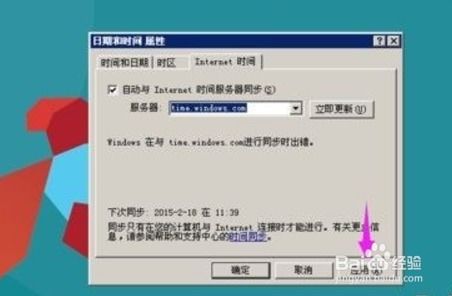
另外,海康4200的时间同步有一键校时、自动校时、批量校时三种方式,可根据需求选择,确保两台电脑的时间一致,保障监控数据的准确性。
本站所有文章、数据、图片均来自互联网,一切版权均归源网站或源作者所有。
如果侵犯了你的权益请来信告知我们删除。邮箱:133 46734 45@qq.com
下一篇:没有了