电脑横屏变竖屏该如何调整 多种实用方法解答
- 电脑横屏变竖屏怎么调整
- 电脑怎么设置成竖屏的啊
- 怎么把电脑屏幕竖着
- 怎么将电脑横屏状态改为竖屏
- win10怎么设置竖屏桌面
电脑横屏变竖屏怎么调整
电脑横屏变竖屏可通过多种方式调整,常见的有快捷键、系统设置、显卡驱动重置等。若需明确显卡品牌,或外接显示器、独立显卡设备,可优先考虑驱动相关调整。
驱动重置调整步骤:右键点击【此电脑】→【管理】→【设备管理器】,展开【显示适配器】,右键显卡选择【卸载设备】,勾选【删除此设备的驱动程序软件】后点击卸载。
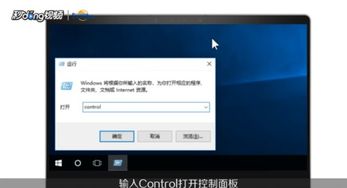
也可通过控制面板操作:点击桌面左下角的“WIN图标”,在弹出菜单内点击“控制面板”,后续可在其中找到显示相关设置项。
对于Windows系统,还可按以下步骤操作:按下键盘上的Windows键,点击屏幕右下角的“设置”按钮进入设置界面,找到并点击“系统”选项。
电脑横屏后,可通过快捷键、系统设置、显卡驱动检查或显卡控制面板四种方法恢复竖屏。其中快捷键是最常见的误触原因,组合键操作如下:Ctrl + Alt + ↑可恢复标准竖屏模式,Ctrl + Alt + →可让屏幕顺时针旋转90度。
电脑怎么设置成竖屏的啊
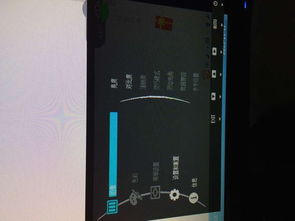
设置电脑竖屏可通过操作系统完成,不同系统操作略有差异。Windows系统操作:右键点击桌面,选择“显示设置”,在“显示”部分查看当前分辨率的高度和宽度,修改为高度大于宽度的分辨率,屏幕即可变为竖屏模式。
也可通过系统设置调整:点击桌面左下角的“WIN图标”,在弹出菜单内点击“控制面板”,后续在控制面板中找到显示设置项,选择系统设置里的显示设置,再选择方向为纵向即可完成调整。
Mac OS系统操作:点击屏幕右下角的苹果菜单,选择“系统偏好设置”,再点击“显示器”,在其中调整屏幕方向为纵向。
怎么把电脑屏幕竖着
将电脑屏幕竖着显示,可通过以下方法操作:一是通过图像选项旋转,在“图像选项”的子菜单中选择“旋转”,设置旋转角度为90度,显示器即可竖着显示。
二是通过屏幕分辨率调整:右键点击桌面空白处,弹出下拉菜单后选择相关设置项,后续修改分辨率为高度大于宽度的选项,也能实现竖屏效果。
部分电脑支持快捷键快速调整,同时按住Ctrl + Alt + ↑可将屏幕调整为竖屏显示;若需其他方向,可尝试↓倒转180度,←或→侧转90度。
怎么将电脑横屏状态改为竖屏
将电脑横屏改为竖屏,可通过以下方法操作:一是使用快捷键,部分显卡驱动支持通过Ctrl + Alt加上方向键调整屏幕方向,依次尝试这些组合键,当按到Ctrl + Alt + ↑时,屏幕通常会恢复到正常的竖屏状态。
二是通过Windows设置界面调整:点击电脑左下角的开始图标,在弹出窗口中点击设置选项,进入Windows设置界面后点击系统选项,在左侧菜单中找到并点击显示选项,调整显示方向为纵向即可。
若要调整网页的横屏显示为竖屏,可尝试使用浏览器开发者工具模拟移动设备:按下F12键进入开发者工具窗口,寻找模拟移动设备的功能,选择手机尺寸型号,网页就会以竖屏模式展示,不过这只是模拟效果,不会改变电脑屏幕的实际方向。
win10怎么设置竖屏桌面
Win10系统设置竖屏桌面,步骤如下:第一步,打开Windows设置,在电脑桌面右下角点击Windows图标,在弹出菜单中找到齿轮形状的“设置”图标并点击,进入系统设置界面。
第二步,进入系统显示设置,在设置页面中选择“系统”选项,进入系统设置后默认显示“显示”页面,若未直接显示,可在左侧菜单中点击“显示”。
第三步,调整显示方向,根据需求选择对应的屏幕方向,如纵向为竖屏模式,点击“保留更改”确认设置即可。也可在桌面空白处单击鼠标右键,选择弹出菜单中的【显示设置】,直接进入显示设置界面调整。
本站所有文章、数据、图片均来自互联网,一切版权均归源网站或源作者所有。
如果侵犯了你的权益请来信告知我们删除。邮箱:133 46734 45@qq.com
下一篇:没有了