华硕手机电脑的一键还原方法及对应按键有哪些
来源:科技之家 编辑:小编 时间:2026-11-28 19:30
很多用户遇到系统故障时,会需要进行一键还原操作,不同设备的还原方法有所区别,以下整理了华硕电脑、手机及其他电脑品牌的一键还原相关内容,供大家参考。
华硕系统怎么一键还原
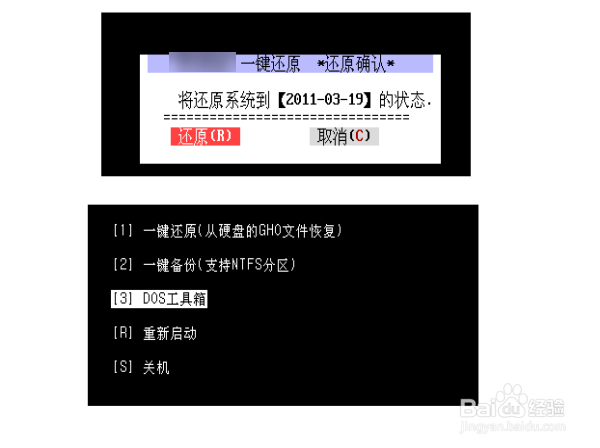
华硕电脑的一键还原可通过预装的恢复软件或分区实现,具体步骤如下:若使用系统内的重置功能,可点击左下角"开始",依次选择"设置"—"更新与安全"—"恢复"—"重置此电脑",再点击"开始",根据需求选择保留文件或删除所有内容。
也可通过创建还原点后使用系统还原功能,在Windows搜索栏输入"创建还原点",点击"打开"后选择"系统还原"即可操作。
若使用华硕恢复助手或恢复分区,需进入BIOS设置,开机时按下F2键,用方向键选择"Advanced"菜单后按Enter,后续按提示操作即可。
手机一键恢复原版系统
手机无法通过完全的"一键"操作恢复原版系统,可通过恢复出厂设置或系统回退实现类似效果,不同品牌操作略有差异。
安卓手机可先关机,长按电源键选择关机,完全关闭后同时按住音量上键和电源键,进入Recovery模式,选择"清除数据"等选项;也可打开"设置",找到"系统与更新",选择"重置"后点击"恢复出厂设置"。
苹果手机则打开"设置",进入"通用",选择"传输或还原iPhone",再点击"还原",可选择还原所有设置或抹掉所有内容和设置。
电脑一键恢复系统是按F几
不同品牌电脑进入一键还原模式的按键不同,华硕电脑通常按F2或Fn+F2键;机械革命笔记本一般按F2或F11键。
常用的按键还有F9、F11等,具体取决于电脑预装的还原软件和程序,部分联想电脑则使用F2键,"一键还原"工具支持Windows多个版本系统。
本站所有文章、数据、图片均来自互联网,一切版权均归源网站或源作者所有。
如果侵犯了你的权益请来信告知我们删除。邮箱:133 46734 45@qq.com
下一篇:没有了