重装系统后硬盘能重新分区吗 附分区恢复及C盘扩容技巧
来源:科技之家 编辑:小编 时间:2026-11-28 02:00
很多用户在重装系统时或重装后,会遇到硬盘分区不合理、C盘空间不足或分区丢失的问题,本文就围绕这些常见需求,整理了相关操作方法与注意事项,帮大家顺利解决硬盘分区相关困扰。
重装系统后能否重新分区
重装系统后是可以重新分区的,Windows自带的磁盘管理工具就能完成基础分区操作,第三方工具如傲梅分区助手、DiskGenius等也能提供更灵活的调整功能。不过无论用哪种方式,操作前都务必备份硬盘中的重要数据,避免数据丢失。 如果当前硬盘的分区布局已经满足日常使用需求,没有出现空间分配不均或分区不合理的问题,那么在重装系统时可以选择不重新分区,只需确保系统安装在正确的分区即可。一键重装系统后硬盘重新分区方法
一键重装系统完成后,若需要重新分区,可先下载安装一款分区管理工具,比如傲梅分区助手或DiskGenius。安装完成后打开工具,查看当前硬盘的分区情况,选择需要调整的分区(如D盘),按照工具提示完成分区操作即可,全程要注意数据备份。重装系统后硬盘分区恢复方法
若重装系统后出现硬盘分区合并成一个盘、其他分区丢失的情况,可先通过系统自带的磁盘管理工具查看状态:右键点击“此电脑”,选择“管理”,在计算机管理窗口中找到“磁盘管理”,确认分区是否被隐藏。 如果磁盘管理中未显示丢失的分区,可使用专业数据恢复软件如AuroraDataRecover、WishRecy,按步骤扫描硬盘找回丢失的分区,操作时要避免写入新数据覆盖原始分区,防止数据永久丢失。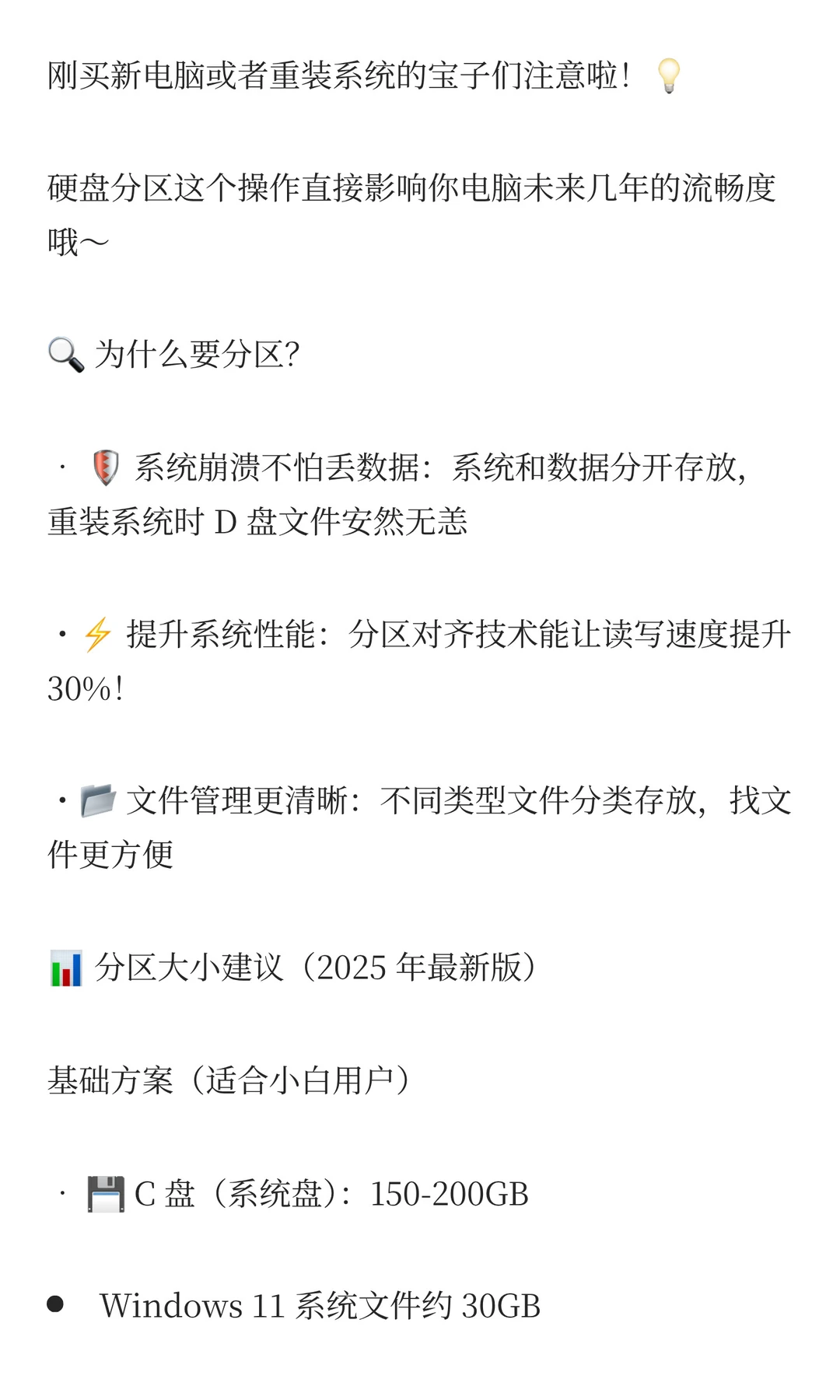
重装系统前给C盘扩容方法
若想在重装系统时扩大C盘容量,可先备份好所有重要资料,使用小白一键重装系统工具制作一个U盘启动盘。将制作好的启动盘插入电脑,重启后按启动热键选择U盘启动项,进入PE系统。 在PE系统中打开DiskGenius分区工具,先删除原来的旧分区,再重新规划硬盘分区大小,将更多空间分配给C盘,保存分区设置后,再按照提示完成系统安装即可。本站所有文章、数据、图片均来自互联网,一切版权均归源网站或源作者所有。
如果侵犯了你的权益请来信告知我们删除。邮箱:133 46734 45@qq.com
下一篇:没有了