遇到系统内存不够该怎么解决?
来源:科技之家 编辑:小编 时间:2026-11-27 10:30
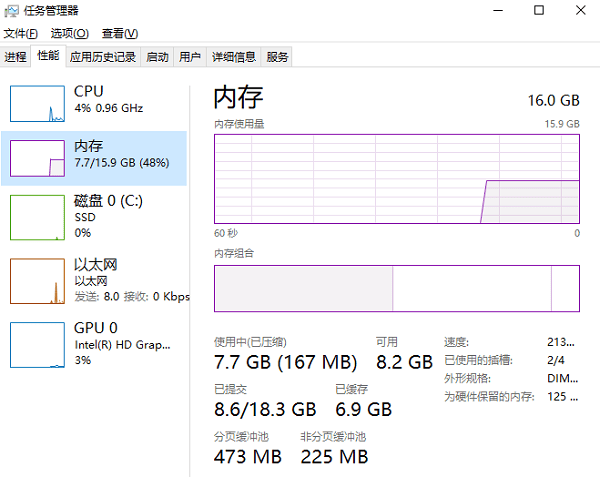
很多用户在使用电脑或工业设备时,常会遇到系统内存不足的问题,轻则影响运行速度,重则导致安装失败或设备故障。本文整理了四类常见系统内存不足场景的解决方法,涵盖电脑系统、FANUC系统等,方便不同用户参考。
电脑系统重装后C盘容量变小的解决方法
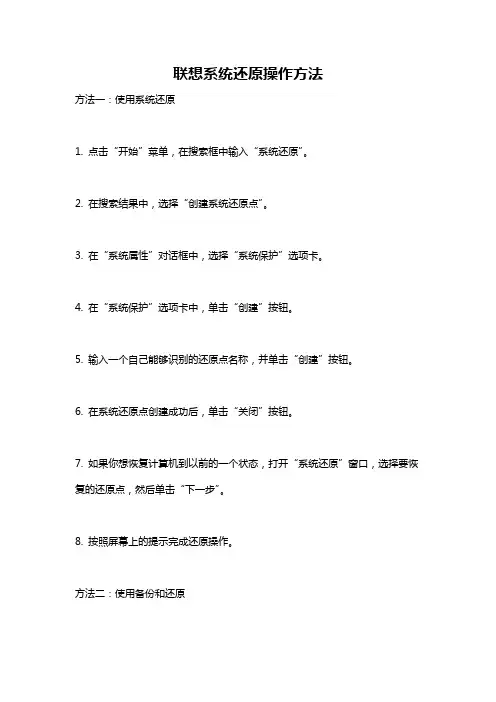
重装系统后,原系统文件会占用C盘空间,导致C盘容量骤降。此时可使用系统自带的磁盘清理工具:右键点击C盘,选择“属性”,进入后点击“磁盘清理”,再选择“清理系统文件”,等待扫描完成后勾选需要清理的项目即可。 此外,还可删除旧系统备份文件,这类文件通常存放在C盘的“Windows.old”文件夹中,找到后直接删除,能释放大量空间。重装系统后,系统本身也会占用数GB内存,定期清理可维持C盘空间充足。FANUC系统内存不够的清除方法
FANUC系统内存不足时,可通过清理无用程序和文件释放空间,也可使用特定快捷键操作。常用快捷键组合包括:同时按下MDI、RESET和DELETE键,持续按压至“存储器全部清除核准画面”显示,可清空系统内存;按下CAN+EOB可清除回零点错误,解决机床回零异常问题。 系统操作类快捷键还有P+Q用于清除错误内存,快速消除报错信息;任意功能键+CAN可关闭显示器,方便操作。使用快捷键时需谨慎,尤其是清空内存的操作,会清除所有存储数据,需提前备份重要内容。Windows11系统安装或更新内存不足的解决方法
安装Windows11前,需确保C盘预留至少50GB空间,若空间不足,可先清理临时文件:打开“设置”,进入“系统-存储”,点击“临时文件”,扫描后勾选“以前的Windows安装”“Windows更新清理”等大型文件,确认后删除即可释放空间。 若物理内存不足,可升级内存条,Windows10/11系统建议至少4GB内存,低于此标准会导致运行卡顿。此外,还可更改系统安装文件的默认下载地址,避免占用C盘空间,减少内存不足的情况。电脑重装系统时内存不足的解决方法
重装系统时提示内存不足,可能是安装介质或硬盘问题。损坏的ISO镜像或制作不当的启动U盘,会导致安装过程中报错,需重新制作启动U盘或更换镜像文件;硬盘坏道或分区表错误也会影响安装,可使用磁盘工具检查修复。 此外,关闭不必要的程序,减少内存占用,也能帮助顺利完成安装。机械硬盘老化会降低系统性能,尤其在虚拟内存交换时加剧卡顿,若经常出现内存不足,可考虑升级固态硬盘。
本站所有文章、数据、图片均来自互联网,一切版权均归源网站或源作者所有。
如果侵犯了你的权益请来信告知我们删除。邮箱:133 46734 45@qq.com
上一篇:微软Dynamic系列产品是什么 微软如何构建现代化数据平台
下一篇:没有了