遇到系统错误该如何解决电脑与手机的各类故障
在使用电脑或手机的过程中,偶尔会遇到系统错误的问题,轻则影响使用体验,重则导致设备无法正常开机或进入系统。以下将针对不同设备的系统错误场景,整理实用的解决方法,帮助大家快速排查问题。
电脑开不了机,显示系统错误怎么办?
最简单的方法是重启电脑,长按电源键关机后重新开机,很多暂时性的系统问题就能解决。
如果重启无效,可以在开机时连续敲击F8键,进入系统高级选项菜单,选择“最后一次正确配置”,系统会恢复到之前正常运行的状态。
也可以进入安全模式排查问题,同样通过F8键进入高级启动选项,选择安全模式,在安全模式下可以修复系统文件损坏的问题。
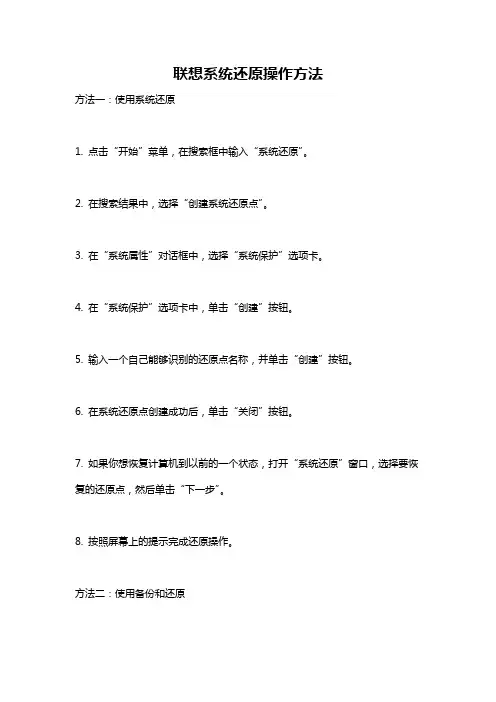
若上述方法都不行,可尝试还原系统:点击“我的电脑”选择属性,再点击“高级系统设置”,找到启动和故障恢复的设置,勾选“在需要时显示恢复选项的时间”,后续可通过恢复选项修复系统。
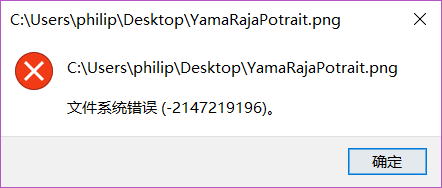
Win10打开设置显示文件系统错误怎么办?
先按Win+R组合键打开运行对话框,输入services.msc命令,点击确定进入服务设置界面,检查相关系统服务是否正常运行。
也可以右键点击“此电脑”选择属性,进入设备管理器,找到声音、视频和游戏控制器,逐个升级驱动程序,可能解决驱动导致的文件系统错误。
还能通过本地组策略编辑器调整设置:按Win+R输入gpedit.msc,展开到计算机配置→Windows设置→安全设置→本地策略→安全选项,找到“用户账户控制:管理员批准模式中管理员的提升权限提示的行为”,调整其属性。
若系统版本较旧,先通过Windows更新安装最新补丁,再执行修复操作,最后重启电脑,大概率能解决文件系统错误问题。
手机开机就显示系统错误,该怎么办?
最简单的是重启手机,可拆卸电池的机型可取出电池再重新安装开机,不可拆卸的长按电源键强制重启,清除临时故障。
若重启无效,可移除SIM卡和SD卡后再开机,排除外部存储设备导致的冲突。
还可以进入Recovery模式恢复出厂设置:关机状态下同时按住音量下键+开机键,进入Recovery后,用音量键选择wipe data选项,按电源键确认,选择yes即可。
若以上方法都没用,可能是硬件问题,建议将手机送至专业维修中心检测维修。
系统出错,无法进入,怎么办?
开机时不断点击F8键,进入系统操作选单,选择“最后一次正确配置”,重启电脑看能否正常进入。
若系统崩溃,进度条到100%后系统会自动重启,多数情况下能自动修复;若仍无法进入,可长按开机键强制断电,重复3-5次,直到进入恢复模式。
也可尝试使用系统光盘修复引导,旧机型可将系统光盘放入光驱,开机按F12选择CD/DVD启动,进入修复界面操作。
注意:执行任何操作前,务必备份重要数据,防止数据丢失;若问题依旧,建议联系专业维修人员或技术支持。
本站所有文章、数据、图片均来自互联网,一切版权均归源网站或源作者所有。
如果侵犯了你的权益请来信告知我们删除。邮箱:133 46734 45@qq.com
下一篇:没有了