联想电脑重装系统有哪些实用方法?详解5种操作步骤轻松搞定
联想电脑重装系统:详解4种方法,教你轻松搞定
方法一:使用联想官方恢复盘,核心是将系统还原至出厂状态,含预装系统及软件。操作时将恢复盘插入电脑光驱或USB接口,重启后按屏幕提示进入恢复界面,选择语言、区域等基础设置,系统会自动完成恢复。
重装前需备份重要数据,可存至外部硬盘、U盘等设备,避免数据丢失。若用U盘启动,需准备4G以上正品U盘,用启动盘制作工具制作启动盘,再下载所需系统镜像文件。
若能正常进入系统,可点击左下角“开始”,依次进入“设置”—“更新与安全”—“恢复”—“重置此电脑”,点击“开始”即可。若无法进系统,可强制关机两次,第三次开机时会自动进入Windows RE修复环境,再按提示操作。
联想电脑自带系统怎重装系统
联想笔记本可通过系统内置功能一键重装,无需额外工具。操作时,桌面点击左下角Win键进入初始界面;关机状态下按Novo键,或用牙签顶Novo孔,进入Novo Button Menu界面,用回车键选择System Recovery,进入一键恢复窗口后按提示选择任务。
新买的联想电脑若自带Windows系统,部分机型可能是DOS环境,需自行装系统。可制作可启动U盘,用官方或可靠第三方工具如大白菜UEFI启动盘;也可下载安装“装机吧一键重装系统”软件,选择系统版本后点击安装,等待镜像下载完成即可。
若用官方一键恢复,需重启电脑按F2进入BIOS,将“UEFI启动”改为“Legacy Support”,保存退出后重启按F12进入启动菜单,选择对应启动项即可。
联想笔记本怎么重装系统?就是开机按F10那种!
能进系统时,点击“开始”—“设置”—“更新和安全”—“恢复”,点击“重置此电脑”的“开始”,选择删除所有内容即可重装。
联想ThinkPad机型,U盘启动快捷键多为开机时按F12,部分需先按Fn再按F12;也可关机按Novo键,选择U盘启动。UEFI引导系统的启动菜单按键可能不同,需参考用户手册或看开机提示。
插入可引导U盘,重启后出现开机画面时按F12,选择U盘启动项按回车;若需修改BIOS,将Boot-CSM Support设为Enabled,按F10保存,插入U盘后重启按ESC选启动项即可。
联想笔记本怎么重装系统还原
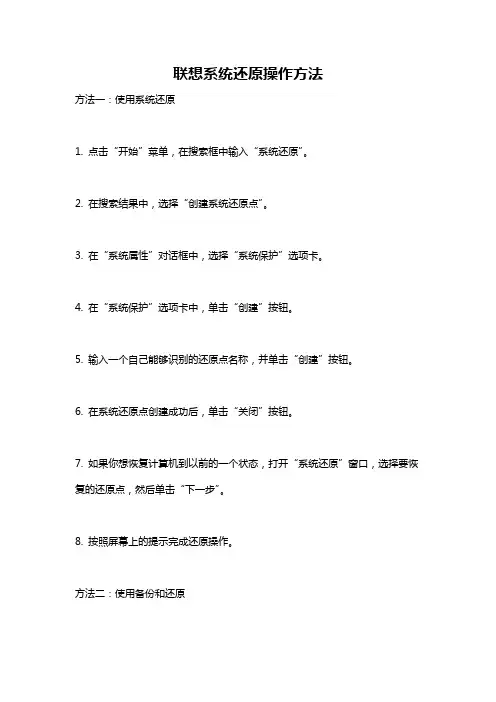
系统还原可关闭电脑,按住Novo键和电源键进入启动菜单,选择系统恢复后按提示操作。操作前确保电脑接电源,提前备份重要数据。
以Win10为例,可点击“开始”—“设置”—“更新与安全”—“恢复”—“重置此电脑”—“开始”;也可关闭电脑,按住NOVO键进入一键恢复模式,选择“系统恢复”操作。
还可用系统恢复光盘,启动电脑出现联想标志时快速按F10进入引导菜单,选择CDROM作为启动设备即可。
联想笔记本怎么一键重装系统
联想笔记本一键重装可通过系统内置功能,操作路径为Windows设置的「更新和恢复」,无需额外工具。桌面点击Win键进入初始界面,后续按提示操作即可。
也可使用内置一键恢复功能,关闭电脑后按住NOVO键进入恢复模式,选择“系统恢复”;或用系统恢复光盘,按F10选CDROM启动。
安装完成后,可通过联想官网下载对应型号驱动补丁,或用驱动精灵自动匹配安装。总结来看,U盘安装灵活性高但操作复杂,一键在线重装简单快捷但依赖网络,恢复出厂设置适合系统严重损坏时快速还原。
注意事项:重装前务必备份数据,一键恢复通常仅影响系统盘,其他盘符数据一般不受影响,但最好全备份;不同操作系统对重装过程有差异,需对应操作。
若用U盘启动盘重装,先制作启动盘,再在BIOS设置U盘为第一启动项,保存后重启即可,具体可参考相关教程。
本站所有文章、数据、图片均来自互联网,一切版权均归源网站或源作者所有。
如果侵犯了你的权益请来信告知我们删除。邮箱:133 46734 45@qq.com
下一篇:没有了