鲁大师重装系统和一键还原系统该如何操作
来源:科技之家 编辑:小编 时间:2026-11-27 05:00
很多用户在电脑出现卡顿、故障或想更新系统时,会选择借助鲁大师工具完成重装或还原操作,以下整理了相关的具体步骤,方便大家参考。
鲁大师重装系统的常规操作
使用鲁大师重装系统前,需先做好准备:确保电脑已安装鲁大师(未安装可从官网下载最新版),若制作U盘启动盘,需准备一个空白U盘,同时提前备份重要数据,保证网络稳定和电源充足。
打开鲁大师后,在主界面找到【装机推荐】选项点击进入;若使用一键还原功能,需先在“装机必备”模块找到“一键还原系统”程序,点击下载安装后即可使用,部分功能需登录鲁大师账号才能正常操作。
怎么将电脑还原到新装机时的系统
若要将电脑还原到新装机状态,可通过鲁大师的一键还原功能操作:打开鲁大师,进入“装机必备”的“一键还原系统”,下载完成后点击“一键重装”,系统会自动匹配适合当前电脑的操作系统版本,无需复杂设置。
若电脑自带恢复功能,也可通过Windows内置功能操作:点击开始按钮,选择“设置”→“更新和安全”→“恢复”,选择“重置此电脑”,注意此操作会删除所有个人文件和应用,需提前做好数据备份。
若选择制作U盘启动盘重装,需插入空白U盘,在鲁大师中选择制作U盘启动盘,选定要安装的系统后点击“安装此系统”,等待制作完成后,查看电脑主板的启动快捷键,重启电脑从U盘启动即可进入安装流程。
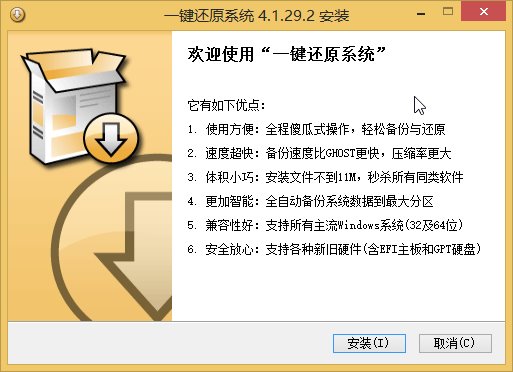
重装或还原过程中,请勿随意中断操作,等待系统自动完成即可,期间电脑可能会重启数次,属于正常现象。
本站所有文章、数据、图片均来自互联网,一切版权均归源网站或源作者所有。
如果侵犯了你的权益请来信告知我们删除。邮箱:133 46734 45@qq.com
下一篇:没有了