惠普电脑系统还原或恢复出厂设置该怎么操作
对于惠普电脑(包括笔记本、台式机)来说,当系统出现问题需要还原或恢复出厂设置时,有多种方法可以选择,以下整理了常见的操作步骤,方便用户根据自身情况操作。
相关操作可参考以下方向:1. 重装系统后如何还原到原系统;2. 笔记本恢复原来自带系统;3. 台式机系统还原操作;4. 笔记本恢复出厂设置;5. 系统还原的快捷键。
惠普电脑重装系统后如何还原到原系统
接通外接电源,开机后按下ESC或F11键,等待短暂启动过程后,会进入引导界面。此时选择“疑难解答”选项,即可进入后续恢复流程。
如果电脑预装有系统,可使用F11一键恢复功能,重启电脑时在HP徽标出现的瞬间快速点击F11,在系统恢复界面选择“系统还原”或“系统恢复”,按提示等待完成即可。
若要退回原系统,也可使用预装恢复工具,多数惠普电脑在启动时按特定键(如F8)就能进入恢复界面,将电脑恢复到出厂状态,但此操作会清空数据,务必提前备份。
如果之前创建过系统还原点,可右键点击桌面“计算机”,选择“属性”,进入“系统保护”,再选择“系统还原”,按提示选择还原点即可。
部分工具如系统之家一键重装也支持备份还原,打开该工具后选择“备份/还原”,点击“新增备份”命名文件并设置压缩等级,完成后可用于后续还原。
惠普笔记本如何恢复原来自带系统
如果之前创建过系统还原点,可通过“开始”菜单进入“设置”,选择“更新和安全”或“系统”,找到“恢复”选项,点击“系统还原”按提示操作。
惠普笔记本自带的一键还原,可在开机时看到左下角ESC提示,按下ESC键打开菜单后按F11,即可进入系统恢复程序。
惠普台式电脑系统还原操作方法
启动电脑时按“ESC”打开Startup Menu,再按“F11”选择“System Recovery”,在弹出窗口中点击“系统恢复”即可。
操作前建议备份重要数据,保持电源连接,不断按F11键打开恢复功能,选择“高级选项”里的“系统还原”,即可恢复到出厂状态。
惠普老台式机恢复出厂设置,同样在开机时按ESC,再按F11进入恢复程序,可选择系统还原、恢复或文件备份。
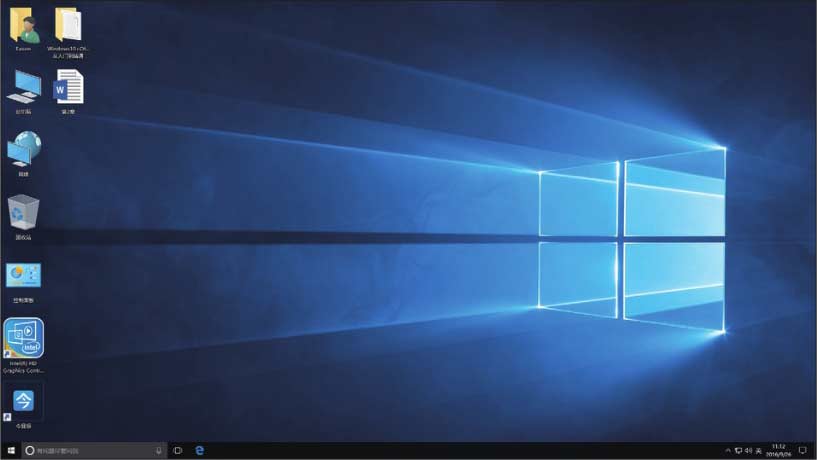
Win10系统的台式机,可点击左下角“开始”→“设置”→“更新和安全”→“恢复”,进行相关操作。
惠普笔记本恢复出厂设置的方法
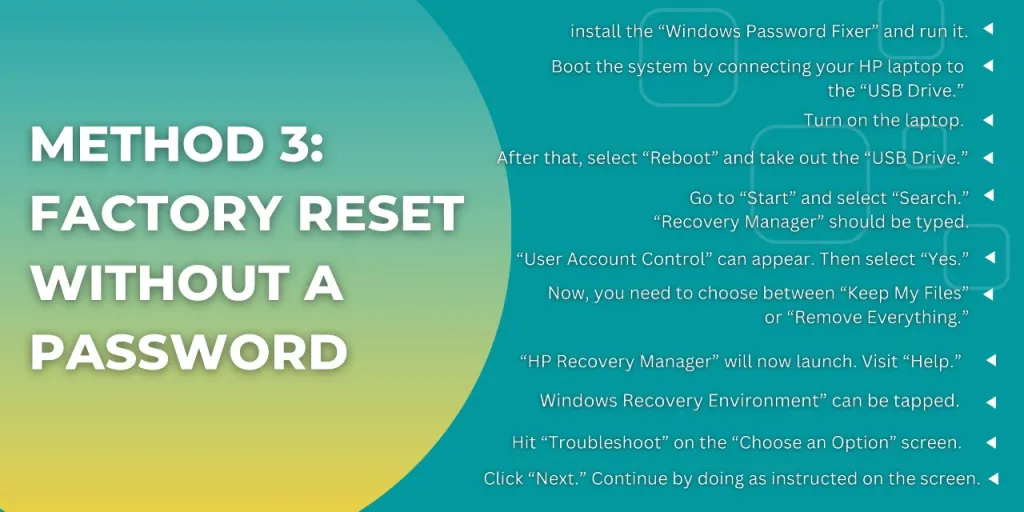
打开“设置”功能,点击“恢复”再点击“开始”,选择保留文件或删除所有内容,确认后即可完成重置。
也可通过“开始”→“设置”→“更新和安全”→“恢复”→“开始”,选择对应选项后等待完成。
开机出现HP或COMPAQ界面时,不停点击F10进入BIOS,选择“file”下的“restore defaults”,确认后再选择“File”→“Saving Changes & exit”即可。
操作前务必备份重要数据,不同型号的惠普电脑进入恢复模式的方式可能略有不同,建议参考说明书或咨询客服。
惠普系统还原按什么键
多数惠普电脑接通电源开机后,按下ESC或F11键可进入恢复模式,这是最常用的快捷键。
F11键是常见的系统还原快捷键,开机时反复按F11可进入HP恢复管理器,支持还原到出厂设置或修复系统。
若要使用预装恢复分区,开机时连续按F11进入恢复界面,选择“高级选项”→“系统恢复”即可。
本站所有文章、数据、图片均来自互联网,一切版权均归源网站或源作者所有。
如果侵犯了你的权益请来信告知我们删除。邮箱:133 46734 45@qq.com
下一篇:没有了