Win10系统怎么用分区助手完成硬盘分区、扩容等操作?
来源:科技之家 编辑:小编 时间:2026-11-27 16:30
Win10系统的硬盘分区管理,可借助分区助手工具完成,它能实现无损分区、扩容等操作,适合普通用户使用。以下是分区助手在Win10中的常见操作步骤整理。
Win10用分区助手进行硬盘分区的方法
使用分区助手给Win10分区,先在百度搜索下载免费的分区助手软件,安装并运行。打开软件后,选择剩余空间较大的磁盘,点击“调整/移动分区”,即可划分出新分区,也可直接通过Windows10自带的磁盘管理功能操作。
Win10专业版用分区助手扩大C盘的操作
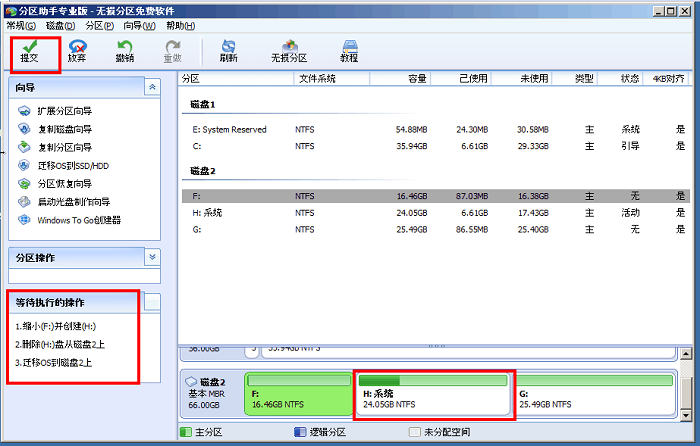
升级Win10时C盘空间不足,可通过分区助手无损扩容。建议用第三方工具如分区助手,操作更安全。具体是在PE环境下打开分区助手,选中D盘调整分区,分出空间后与C盘合并,保存执行即可。
Win10版分区助手制作启动U盘的步骤
用分区助手制作Win10启动U盘,先准备≥8GB的可启动U盘和Win10镜像。打开分区助手,在工具页面点击“制作启动光盘”,按提示下一步,选择U盘后完成制作。另外,Win10重装前需备份数据,避免分区操作丢失文件。
Win10电脑重新分区的方法
Win10自带磁盘管理工具可重新分区,方法有两种:一是右键点击“此电脑”选“管理”,进入计算机管理后选磁盘管理;二是右键点击开始菜单直接选磁盘管理。进入后右键点击需分区的部分,选“压缩卷”,系统会给出可用压缩容量,后续可划分新分区。
Win10系统用分区助手扩大C盘的补充步骤
除了PE环境操作,Win10内也可通过分区助手扩容C盘。先确认C盘为主分区,相邻的D盘为扩展分区,右键点击D盘选“分配空闲空间”,设置分配给C盘的大小,指定目标为C盘后确定即可。也可使用“扩展分区向导”,按提示选中扩展系统分区完成操作。
本站所有文章、数据、图片均来自互联网,一切版权均归源网站或源作者所有。
如果侵犯了你的权益请来信告知我们删除。邮箱:133 46734 45@qq.com
下一篇:没有了