苹果电脑没有系统或系统被删该怎么重装
苹果电脑已经没有系统怎么重装
当苹果电脑完全没有系统时,可通过两种方式重装,一是网络恢复模式,二是U盘启动盘重装。U盘重装的优势是可提前备份C盘数据,避免重装时数据丢失,还能绕过网络限制。
制作U盘启动盘需先下载原版苹果系统镜像(ISO或DMG格式,不建议使用修改过内核的黑苹果系统镜像),再通过专业工具制作成可启动U盘。
网络恢复模式的操作步骤为,关机状态下按住Command+R键不放,再按一下开机键,直到出现恢复界面,选择系统语言后连接Wi-Fi,等待官网下载安装包(约5GB,耗时6小时左右,需注意无线网卡流量)。
苹果电脑系统被删除了如何重装
若苹果电脑系统被删除但仍能进入恢复模式,可直接通过网络重装。搭载Intel芯片的Mac,关机后按Command+R进入恢复模式;搭载Apple芯片的Mac,关机后按住电源键直到出现启动选项,选择“选项”进入恢复模式。
进入恢复模式后,选择“重新安装macOS”,按提示完成后续操作即可。若无法进入恢复模式,可使用之前制作的U盘启动盘启动电脑,进入PE系统后重装。
重装前建议先检查磁盘状态,可在恢复模式的“磁盘工具”中查看磁盘是否正常,避免因磁盘问题导致重装失败。
苹果电脑怎么重装系统呢
除了上述两种方法,还可通过App Store下载安装程序重装,需确保电脑能正常联网,且电量充足或连接电源,避免断电中断安装。
使用U盘重装时,需将制作好的U盘插入电脑,启动时按住Option键,选择U盘启动,进入安装界面后按提示选择目标磁盘、同意软件许可协议即可。
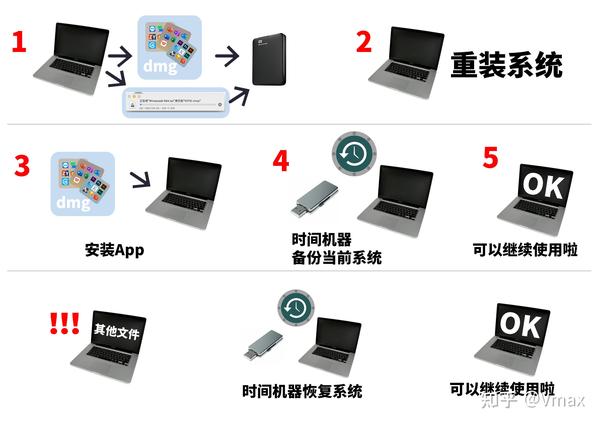
无论选择哪种重装方法,重装前都建议备份重要数据,尤其是使用U盘重装时,可在PE系统中复制C盘数据到其他磁盘,防止数据丢失。
本站所有文章、数据、图片均来自互联网,一切版权均归源网站或源作者所有。
如果侵犯了你的权益请来信告知我们删除。邮箱:133 46734 45@qq.com
下一篇:没有了