影子系统怎么用 它的三种模式及操作方法
来源:科技之家 编辑:小编 时间:2026-11-20 04:30
很多电脑用户对影子系统这款电脑工具并不陌生,它能通过不同模式保护电脑数据,但不少人因零散重复的介绍,难以快速掌握其正确用法。本文将梳理相关内容,清晰说明影子系统的功能与具体操作步骤。
影子系统的三种核心模式
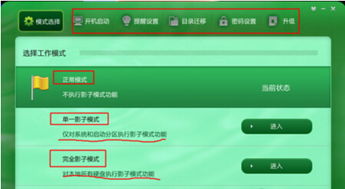
影子系统包含三种核心模式,分别是正常模式、单一影子模式和完全影子模式。正常模式下,电脑与未安装影子系统的状态一致,不启用任何保护功能,适合日常正常使用。
单一影子模式仅针对系统分区(通常为C盘)提供保护。若在此模式下修改或删除C盘内容,重启电脑后,这些改动会全部消失,适合测试软件或临时修改系统设置。
完全影子模式则对所有磁盘分区提供保护,无论在哪个分区进行操作、下载或修改数据,重启电脑后都会恢复原状,适合需要全面保护电脑的场景。
影子系统的具体操作方法
启动影子系统的操作很简单,双击电脑上的影子系统图标,即可打开主界面,此时默认处于正常模式,无需额外设置即可直接使用。
若需要切换模式,在主界面点击对应的模式选项即可,操作便捷。此外,用户还可设置开机启动相关选项,比如选择开机默认进入正常模式,或调整启动菜单的等待时间,方便按需选择。
在正常模式下,用户还可对影子系统进行基础设置,比如调整启动菜单的等待时间、开启操作提醒等;而在影子模式下,仅能查看设置,无法进行修改,避免误操作。
很多用户担心影子系统的操作复杂,其实它的步骤很简洁,不需要专业知识,只要按照界面提示操作即可,能快速上手。
本站所有文章、数据、图片均来自互联网,一切版权均归源网站或源作者所有。
如果侵犯了你的权益请来信告知我们删除。邮箱:133 46734 45@qq.com
下一篇:没有了