如何正确进行Windows10的安装与重装操作
Windows10安装
进行Windows10安装,首先需要创建官方安装介质。可运行从微软官网下载的MediaCreationTool工具,接受许可条款后,选择“为另一台电脑创建安装媒体”,等待工具下载完成后,会自动生成可用于安装的U盘或DVD介质。
若选择手动创建,也可先下载Windows10官方ISO镜像文件,再通过Rufus或UltraISO工具将镜像写入容量不小于8GB的U盘,确保文件系统为NTFS或FAT32格式。
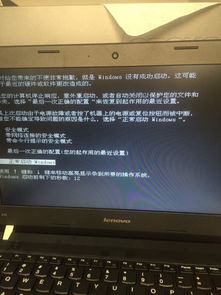
完成安装介质准备后,需调整电脑的启动顺序。开机时根据屏幕提示按下对应按键(常见为Delete、F12等),进入BIOS设置界面后,找到“Boot”选项卡,将U盘或DVD设置为第一启动项,保存设置后重启电脑。
Windows10系统怎么重装
重装Windows10系统前,首要任务是备份重要数据。重装会清除硬盘所有数据,需将桌面文件、浏览器书签、聊天记录等备份至外部硬盘、云存储或U盘,避免数据丢失。
进入系统后,可通过设置界面启动重置功能。点击屏幕左下角的Windows图标,打开“设置”窗口,找到“更新和安全”中的“恢复”选项,点击“重置此电脑”下方的“开始”按钮,即可进入重装流程。
若无法进入系统,也可通过之前准备的安装介质启动电脑,按照安装步骤进行全新重装,选择“自定义:仅安装Windows(高级)”选项,安装位置选择C盘即可。
如何安装Windows10系统
全新安装Windows10时,启动安装程序后,需阅读并接受许可条款,选择安装类型为“自定义”,再选择要安装的分区,通常选择C盘。
安装过程中电脑会自动重启多次,无需手动操作,等待安装完成后,系统会自动进入桌面,后续可根据提示完成基础设置,如用户名、网络连接等。
如何重装Windows10系统
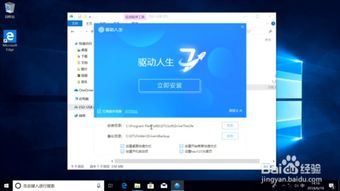
重装过程中若遇到问题,如安装介质无法识别,可检查U盘是否损坏,或更换电脑后置USB接口;若驱动安装失败,可前往电脑厂商官网下载对应驱动工具,自动检测安装兼容驱动。
整体而言,无论是安装还是重装Windows10,核心原则都是提前准备、谨慎操作、备份优先,遵循步骤即可顺利完成,降低操作风险。
本站所有文章、数据、图片均来自互联网,一切版权均归源网站或源作者所有。
如果侵犯了你的权益请来信告知我们删除。邮箱:133 46734 45@qq.com
下一篇:没有了