刷机前该如何备份手机系统?
一、手机自带备份功能操作步骤
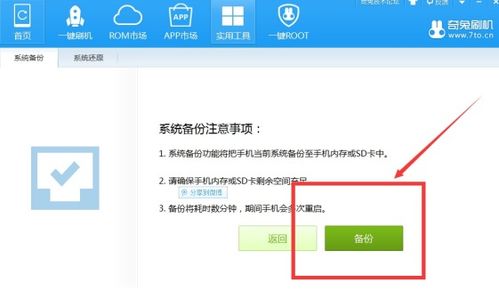
使用手机自带的备份工具是最便捷的方式,无需额外安装软件,适合普通用户。具体操作可按以下步骤进行:先在手机主菜单或设置中找到“系统与安全”或类似名称的文件夹,点击进入后定位到“备份”选项。
进入备份界面后,选择“新建备份”,系统会列出可备份的数据选项,比如应用、联系人、短信、相册等,用户可根据需求勾选需要备份的内容,确认后点击“开始备份”,等待系统完成即可。
若后续需要恢复数据,只需找到之前创建的备份文件,点击“恢复数据”就能将内容还原到新系统或刷机后的手机中。
二、通过USB将数据备份到电脑
如果担心手机自带备份的空间不足,可选择将数据通过USB连接备份到电脑,这种方法无需第三方软件,直接复制文件即可。
操作时,用原装USB线将手机与电脑连接,在手机上选择“文件传输”模式,然后在电脑上找到手机存储的对应文件夹,将需要备份的内容(如DCIM相册、Documents文档等)复制到电脑本地磁盘中,完成后断开连接即可。
三、Recovery模式(含TWRP)备份方法
Recovery模式是手机的特殊操作状态,可在刷机前进行深度备份,部分机型还支持TWRP Recovery工具,功能更完善。
进入Recovery模式需先关机,再根据手机品牌型号的不同,按下对应的按键组合(通常是音量键+电源键)进入菜单界面,用音量键选择选项、电源键确认。
普通Recovery模式下,可找到“备份”选项进行操作;若使用TWRP Recovery,进入主界面后点击“Backup”,可选择备份系统分区(System)和用户数据分区(Data),备份完成后将文件保存到SD卡或电脑中。
四、华为P10刷机前备份示例
以华为P10为例,具体操作步骤如下:打开手机“设置”应用,在设置中心找到“系统”选项并点击进入。
在系统界面中选择“备份与恢复”,接着点击“云备份”选项,最后在刷机前选择“立即备份”,等待备份完成即可;刷机后则可通过该选项恢复之前的备份数据。
本站所有文章、数据、图片均来自互联网,一切版权均归源网站或源作者所有。
如果侵犯了你的权益请来信告知我们删除。邮箱:133 46734 45@qq.com
下一篇:没有了