重装系统后出现蓝屏该如何解决
来源:科技之家 编辑:小编 时间:2026-11-19 00:30
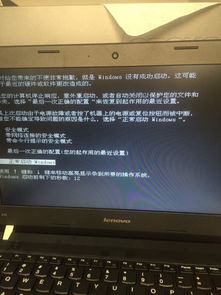
不少用户在重装系统后会遇到蓝屏问题,这不仅影响日常使用,还可能引发数据异常。本文将针对重装系统后蓝屏的不同情况,梳理常见原因及对应的解决方法,帮助用户快速排查修复。
重装系统后蓝屏的通用排查思路
硬件问题是重装后蓝屏的常见诱因,其中内存条接触不良或氧化层堆积尤为突出。用户可先关机断电,打开机箱拔出内存条,用橡皮擦擦拭金手指去除氧化层,清理卡槽灰尘后重新插牢,也可更换内存插槽尝试。若新增硬件后出现蓝屏,需检查硬件是否插牢,安装对应最新驱动。 部分用户重装后蓝屏是因硬盘模式不兼容导致。电脑BIOS中默认的硬盘模式(如AHCI、RAID)若与重装系统的驱动不匹配,就会触发蓝屏。用户可进入BIOS界面,查看硬盘模式设置是否与系统匹配,若不匹配则调整为对应模式后再重装系统。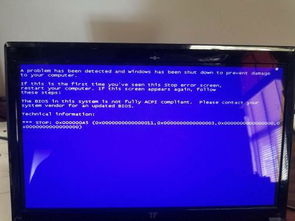
11代CPU重装系统蓝屏的专属解决方案
11代CPU电脑重装系统时,常因IRST(英特尔快速存储技术)驱动未适配导致蓝屏。核心解决方法是在PE环境中注入对应驱动:先访问英特尔官方驱动页面下载匹配的IRST驱动,再用Dism++工具在PE系统中完成驱动注入,确保存储控制器驱动正常加载。 另一种方法是关闭BIOS中的VMD设置:开机按F2或Del进入BIOS,按F7切换到高级模式,找到VMD相关选项并关闭,保存设置后再重装系统,可避免因存储控制器适配问题引发的蓝屏。本站所有文章、数据、图片均来自互联网,一切版权均归源网站或源作者所有。
如果侵犯了你的权益请来信告知我们删除。邮箱:133 46734 45@qq.com
下一篇:没有了