如何用UltraISO制作U盘启动盘并重装系统,选哪个系统U盘工具好?
UltraISO制作U盘启动盘的方法
用UltraISO制作U盘启动盘,首先要打开软件,选择U盘作为目标驱动器,再加载对应的ISO镜像文件,点击“写入”按钮等待完成。当软件显示“刻录成功”提示时,就可以关闭软件并安全拔出U盘了。相较于其他一键式工具,UltraISO制作的启动盘在系统安装时通常更高效。
制作过程中如果遇到镜像错误,大概率是下载的ISO文件损坏,需要重新验证校验和后再尝试。整个制作过程不需要复杂的设置,只要按步骤操作就能完成。

用系统U盘重装电脑系统的步骤
用制作好的U盘重装系统,有两种常用方法。第一种是在Windows环境下操作,先备份C盘的个人数据,还有电脑硬件对应的驱动程序,再从可信网站下载系统镜像,解压到最后一个分区,运行setup.exe即可。
第二种是通过BIOS设置U盘启动,先查询电脑的启动热键,插入U盘后重启电脑,开机时按下快捷键进入BIOS,在BOOT栏里把U盘设为第一启动设备,保存设置后电脑会从U盘启动,进入PE系统后就能开始重装。
如果是新手,也可以用一键启动的方式,连接U盘启动盘后,开机或重启时连续按快捷启动键,在弹出的菜单里选择USB设备,回车后系统会自动进入PE,后续操作更简单。
热门系统U盘工具的选择建议
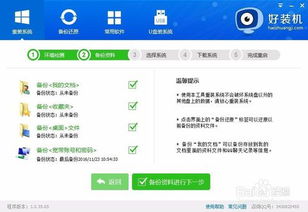
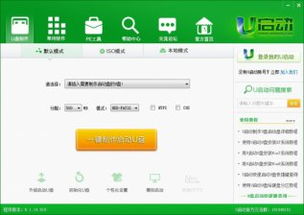
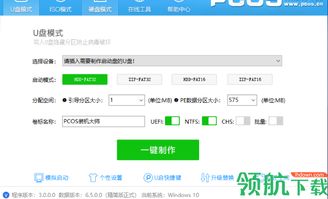
目前市面上的系统U盘工具很多,比如U启动、U深度、优启通、老毛桃、大白菜等,还有小兵PE、Win10 PE启动盘等,各有特点。
U启动的纯净度较高,安装后没有推广软件,也不会篡改浏览器主页,还提供多种启动选项,集成了常用工具。小兵PE则以无广告、无捆绑受到好评,操作简单。
老毛桃和大白菜是老牌经典工具,支持BIOS/UEFI双启动,对古董电脑兼容性好,内置了一键装机、数据恢复等实用功能。Win10 PE启动盘基于Win10镜像,稳定性好,适合大多数现代电脑。
如果是新手,推荐选择操作简单的工具,比如Rufus,兼容性强,制作启动盘的过程也很便捷,只要插入U盘,选择镜像文件就能完成,适合快速制作。
本站所有文章、数据、图片均来自互联网,一切版权均归源网站或源作者所有。
如果侵犯了你的权益请来信告知我们删除。邮箱:133 46734 45@qq.com
下一篇:没有了