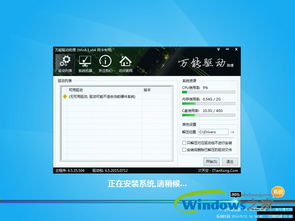
台式机加装固态硬盘后怎么安装系统 本文提供实用操作指南
来源:科技之家 编辑:小编 时间:2026-11-16 14:00
不少用户为提升台式机性能,会加装固态硬盘,但对如何安装系统存在疑问。本文整理了相关操作的核心步骤,涵盖硬件安装、BIOS设置、系统安装等关键环节,还解答了常见问题。
硬件准备与基础操作
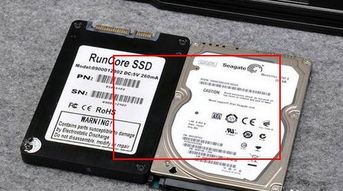
加装固态硬盘前,需准备容量不低于6GB的U盘(用于制作启动盘),若需迁移原有系统,可借助傲梅分区助手这类工具。硬件安装时,M.2固态直接插入主板对应插槽并用螺丝固定;SATA固态则安装到机箱硬盘架,连接SATA数据线和电源线。若重装系统,可取下原有机械硬盘,仅保留SSD。
BIOS设置与启动盘制作
安装系统前需进入BIOS设置,开机时按Del、F2等快捷键进入,找到芯片组或高级菜单,将SATA接口模式设为AHCI(避免安装Win7时出现蓝屏),再调整启动顺序,优先选择U盘启动。制作U盘启动盘时,需用第三方装机工具,制作前务必备份U盘内所有数据,再将下载好的系统镜像文件放入制作完成的U盘中。
系统安装与分区注意事项
系统安装到SSD时,若SSD容量小于64GB,建议仅划分系统分区;大于64GB则推荐系统盘分50GB以上,且需确保4K对齐(Win7及以上系统分区默认完成对齐),SSD剩余空间越大,使用寿命越长。若电脑同时保留机械硬盘,建议将SSD接主板第一个SATA接口,机械硬盘接其他接口,避免启动冲突。
常见问题解答
若不想重装系统,可尝试系统迁移操作,但从稳定性、适配性和运行效率来看,重新安装系统更优。笔记本加装SSD时,无光驱位可直接替换原机械硬盘;有光驱位则需购买对应型号的光驱位硬盘托架,将SSD装入后插入光驱位置。Win7安装需确保镜像版本兼容,U盘容量不低于8GB,同时保证电源连接稳定。
本站所有文章、数据、图片均来自互联网,一切版权均归源网站或源作者所有。
如果侵犯了你的权益请来信告知我们删除。邮箱:133 46734 45@qq.com
下一篇:没有了