戴尔电脑如何恢复出厂设置
戴尔电脑出现系统卡顿、软件冲突或需要重置到初始状态时,恢复出厂设置是常用的解决方式。本文整理了多种适配戴尔机型的恢复方法,涵盖不同使用场景,方便用户根据自身情况选择。
系统可正常启动时的恢复方法
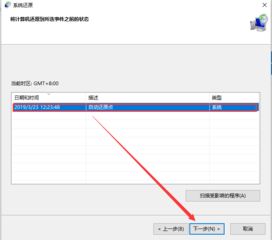
若戴尔电脑能正常进入系统,可通过Windows内置功能操作。打开左下角开始菜单,点击齿轮状的“设置”图标,进入“更新和安全”选项,选择“恢复”板块,点击“重置此电脑”下的“开始”按钮。
此时会弹出选项窗口,可根据需求选择“保留我的文件”(仅清除应用和设置,保留个人文件)或“删除所有内容”(彻底清除数据,恢复到出厂初始状态),按提示完成后续操作即可。
部分戴尔机型还内置了DSR(Dell System Restore)工具,仅预装在带正版系统的Dimension、Inspiron系列机型上,占用约5GB硬盘空间,恢复时仅清除C盘数据,其他分区不受影响。
系统无法启动时的恢复方法
若电脑无法正常开机,可通过快捷键进入恢复模式。经典机型开机时,屏幕顶部出现蓝色条时,立即按下Ctrl+F11组合键;部分机型可按住Shift键点击“重启”,选择“疑难解答”中的“Factory Image Restore”(部分为中文“出厂镜像还原”)。
也可在开机后反复按F8键,进入“高级启动选项”菜单,选择“修复计算机”,后续按提示操作即可。部分机型的F11键是一键还原快捷键,需提前完成备份设置。
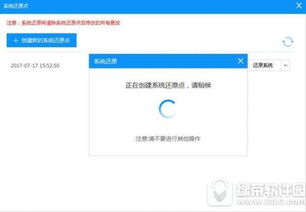
还有一种方式是运行Dell DataSafe Local Backup软件,选择“恢复”中的“将整个系统还原到出厂状态”,确认后重启电脑等待恢复完成,期间不要进行其他操作。
操作注意事项
无论使用哪种方法,操作前务必备份重要个人数据,避免数据丢失;同时确保电脑连接电源适配器,防止恢复过程中断导致系统损坏。
不同戴尔机型的快捷键可能略有差异,若上述方法无效,可查看电脑说明书或联系戴尔官方客服获取适配方案。
本站所有文章、数据、图片均来自互联网,一切版权均归源网站或源作者所有。
如果侵犯了你的权益请来信告知我们删除。邮箱:133 46734 45@qq.com
上一篇:HTC是什么牌子的手机 有哪些支持安卓和微软双系统的智能手机
下一篇:没有了