电脑装错系统后该如何还原 实用方法详解
来源:科技之家 编辑:小编 时间:2026-11-15 16:00
很多用户在使用电脑时,可能会遇到装错系统、系统故障需要还原的情况,本文整理了不同场景下的电脑系统还原方法,涵盖多种可操作的方式,帮助用户快速恢复电脑正常状态。
电脑装错系统怎么还原
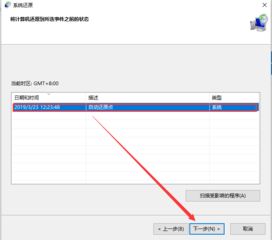
如果是装错系统后需要还原,可先尝试Windows自带的系统还原功能:右键点击“此电脑”,选择“属性”,进入后找到“系统保护”选项卡,点击“系统还原”,按提示选择合适的还原点并确认即可。
部分品牌电脑带有预装恢复分区,可在关机后重新开机,开机时按下对应快捷键(不同品牌快捷键不同,需参考电脑手册)进入恢复界面,先备份C盘数据,再进行还原操作。
电脑开机如何还原系统
开机时还原系统,可通过控制面板操作:点击“开始”→“控制面板”→“恢复”→“打开系统还原”,按提示选择还原点即可。也可在开机显示品牌logo后迅速按下F8键,进入高级启动选项菜单进行操作。
电脑系统如何还原
常规系统还原还可通过创建还原点实现:在Windows搜索栏输入“创建还原点”,打开对应功能后点击“系统还原”,按步骤选择还原点完成操作。另外,也可使用GHOST工具,需提前完成系统备份后再进行还原。
本站所有文章、数据、图片均来自互联网,一切版权均归源网站或源作者所有。
如果侵犯了你的权益请来信告知我们删除。邮箱:133 46734 45@qq.com
上一篇:360重装系统真的安全可靠吗
下一篇:没有了