电脑重置系统有哪些方法 Win11重置该怎么操作
当电脑出现系统故障、运行缓慢或蓝屏等问题时,重置系统是常用的解决办法。以下整理了不同场景下的电脑重置方法,包括蓝屏时的操作、Windows11系统的重置技巧等,方便用户按需操作。
电脑蓝屏时如何重置系统
当电脑蓝屏需要重置系统时,可先通过快捷键打开恢复界面:按住Windows键+S打开搜索栏,输入“恢复”进入系统恢复功能入口;也可强制重启电脑(按住电源键10秒关机后再启动),快速终止系统崩溃状态。
具体操作步骤:在弹出的提示界面点击【高级选项】,选择【疑难解答】,再点击【重置此电脑】,按需选择“保留我的文件”(仅删除应用和设置)或“删除所有内容”,选择安装Windows的驱动器后等待重置。重置过程需10-30分钟,期间要保持电源连接,避免断电导致数据损坏。
另外,蓝屏可能由硬件故障引发,若重置后仍频繁蓝屏,需优先排查硬盘、内存条、显卡等硬件是否正常。
Windows11系统怎么恢复出厂设置
Windows11系统有两种常用重置方法,第一种是通过系统设置操作:按下Win+I打开“设置”应用,选择左侧“系统”→右侧“恢复”,找到“重置此电脑”点击“初始化电脑”,可选择本地重新安装或云端下载安装,按需选择“删除所有内容”。
第二种方法是通过开始菜单进入:点击左下角开始→左下方“设置”→“更新与安全”→“恢复”,再点击“重置此电脑”下的“开始”,按提示完成操作。重置前建议备份重要数据,避免数据丢失。
重置后需注意:立即检查Windows更新,至官网下载最新硬件驱动;根据需求调整隐私设置、网络连接等个性化选项,再从备份中分批恢复文件,避免一次性导入大量数据导致系统卡顿。
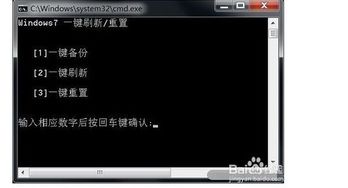
电脑系统通用重置方法
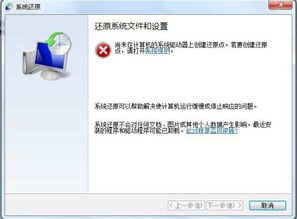
普通情况下,能正常进入系统的用户可通过搜索栏快速操作:在Windows搜索栏输入“重置此电脑”,点击打开后,选择“保留我的文件”(仅删除应用和设置,保留个人文件)或“删除所有内容”(完全重置),按提示完成操作即可。
新手用户也可通过开始菜单的直观路径操作:点击开始→设置→Windows更新→高级选项→恢复→重置此电脑,按指引完成,适合对系统操作不太熟悉的用户。
本站所有文章、数据、图片均来自互联网,一切版权均归源网站或源作者所有。
如果侵犯了你的权益请来信告知我们删除。邮箱:133 46734 45@qq.com
下一篇:没有了