如何用U盘PE系统修复电脑引导区及设置主引导记录?
当电脑因引导区损坏无法进入系统时,U盘PE系统是常用的修复工具。本文将围绕U盘PE系统的引导修复、主引导记录设置等内容,整理清晰的操作步骤,帮助用户快速解决这类问题。
什么是PE及U盘PE修复引导区的基础操作
PE是预安装环境,无需进入原系统即可独立运行,修复引导区一般借助DiskGenius等工具,无需复杂的DOS命令。操作前需准备已制作好的U盘PE系统盘,插入电脑USB接口,设置U盘为第一启动项,进入PE系统菜单后即可选择对应工具操作。
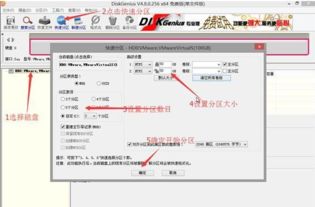
以DiskGenius修复MBR为例,进入PE后打开该分区工具,在顶部下拉菜单中找到"修复MBR"功能,点击后按提示操作即可完成引导区修复。若电脑已无法进入原系统,需全程通过U盘PE系统完成修复,无需依赖原系统环境。
u启动Win2003PE系统的引导修复方法
使用u启动Win2003PE修复引导时,先将制作好的U盘插入电脑后置USB接口(台式机建议用后置,避免供电不足),重启电脑后按对应品牌的启动快捷键(如F1、ESC等),进入启动项选择窗口。
在启动项窗口中,选择"02"运行u启动Win2003PE增强版(装机推荐),按回车确认进入PE系统。进入桌面后,依次点击"开始-程序-系统维护-系统启动引导修复"工具,即可进行引导修复操作。
U盘PE装系统时设置主引导记录的步骤
若需通过U盘PE设置主引导记录,先准备好可启动的PE U盘(如大白菜、老毛桃等),插入电脑后置USB接口,设置U盘为第一启动项后进入PE系统。
进入PE后,打开Bootice工具,在"物理磁盘"选项下,先选择要修复的目标硬盘(注意区分U盘和硬盘,避免选错),再选择"主引导记录"相关选项进行重建,完成后重启电脑即可生效。
U盘PE系统引导修复的通用操作要点
无论使用哪种PE工具,修复引导前需确认U盘PE系统已正常制作,且电脑已设置为从U盘启动。操作时需注意区分目标磁盘,避免误操作损坏数据,若遇到问题可参考对应PE工具的帮助文档。
本站所有文章、数据、图片均来自互联网,一切版权均归源网站或源作者所有。
如果侵犯了你的权益请来信告知我们删除。邮箱:133 46734 45@qq.com
下一篇:没有了