空硬盘/机械/移动/固态硬盘怎么装系统?一文详解各类硬盘安装系统教程
来源:科技之家 编辑:小编 时间:2026-11-13 18:00
很多新手在组装电脑或更换硬盘时,常会遇到不同类型硬盘的系统安装问题,比如空硬盘、机械硬盘、移动硬盘、固态硬盘该怎么装系统?本文整理了四类硬盘的实用安装教程,帮你快速上手。
空硬盘怎么装系统
空硬盘无任何分区和数据,安装系统可通过U盘PE工具完成。先准备一个空白U盘,用U深度、老毛桃等工具制作PE启动盘;再下载对应系统镜像(如Ghost版或原版ISO),将镜像中的GHO文件拷贝到PE盘;最后用PE启动电脑,通过DiskGen工具快速分区后,即可安装系统。 如果要安装原版Windows系统,需先下载官方ISO镜像,用UltraISO工具将镜像写入U盘制作启动U盘,插入电脑后设置U盘为第一启动项,再按提示完成安装即可。自己加装机械硬盘并装系统
加装机械硬盘需先完成硬件安装:关机拔掉电源线,打开机箱侧板,用螺丝将机械硬盘固定在硬盘架上,连接SATA数据线(建议插在非SATA1接口,方便区分系统盘)和电源线。 硬件安装完成后,可通过U盘、光盘等介质装系统:用U盘制作启动盘后,重启电脑进入BIOS,将启动顺序设为U盘优先,进入安装界面后选择安装分区、格式化硬盘,按提示完成系统安装。若硬盘未被识别,可进入系统磁盘管理器重新分区格式化。移动硬盘安装Win10系统
用移动硬盘装Win10系统需准备一个≥16G的移动硬盘,先备份数据,再用微PE工具制作PE启动盘,或通过Windows To Go功能安装。 若用Windows To Go,需在Windows主机上下载Win10 ISO镜像,解压后打开Windows To Go工具,选择移动硬盘和镜像,等待写入完成;重启电脑进入BIOS,将移动硬盘设为第一启动项,进入Win10安装界面完成设置即可。Win7固态硬盘怎么安装系统
固态硬盘装Win7需先安装硬件:将SSD固定在机箱托架,连接SATA3或M.2接口;下载支持NVMe和USB3.0驱动的Win7 ISO镜像,用≥8G的U盘制作启动盘。 重启电脑按F2、Del等键进入BIOS,设置启动顺序为U盘优先;安装时在磁盘分区界面选择固态硬盘,删除原有分区(备份数据后操作),Win7安装程序会默认4K对齐,选择NTFS格式后完成安装。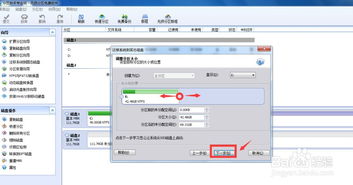
本站所有文章、数据、图片均来自互联网,一切版权均归源网站或源作者所有。
如果侵犯了你的权益请来信告知我们删除。邮箱:133 46734 45@qq.com
上一篇:T6系统是什么及注册该如何操作
下一篇:没有了