Win10系统如何删除所有还原点文件 操作指南
来源:科技之家 编辑:小编 时间:2026-11-16 13:30
不少Win10用户会发现C盘空间被系统还原点占用,想要清理这些冗余文件却不知如何操作。本文将梳理两种常用的系统还原点删除方法,均依托Win10自带工具,无需额外下载软件,操作简单易上手。
Win10系统删除所有还原点的具体步骤
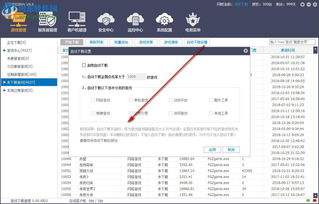
方法一:通过磁盘清理工具删除。按下Win键+R组合键,在弹出的运行窗口中输入"cleanmgr"并回车,打开系统自带的磁盘清理工具。在工具中选择系统盘(通常为C盘),点击"清理系统文件"按钮,等待工具扫描磁盘空间。
扫描完成后,在弹出的选项中找到并勾选"系统还原和卷影复制"(部分系统显示为"以前的Windows安装"或"系统还原"),确认勾选无误后点击"确定"按钮。此时会弹出确认删除的提示,点击"删除"即可清理所有还原点文件,释放对应磁盘空间。
方法二:通过系统保护功能删除。右键点击桌面左下角的"开始"菜单,选择"控制面板";若未找到控制面板,可在系统搜索栏直接输入"控制面板"打开。进入控制面板后,点击"系统和安全"选项,找到"系统"相关设置。
在系统设置中,找到并进入"系统保护"页面,此时会显示当前系统盘的还原点信息。点击页面中的"删除"按钮,在弹出的确认窗口中选择"继续",即可完成所有还原点的删除操作,完成后会弹出删除成功的提示。
本站所有文章、数据、图片均来自互联网,一切版权均归源网站或源作者所有。
如果侵犯了你的权益请来信告知我们删除。邮箱:133 46734 45@qq.com
下一篇:没有了