七彩虹u盘怎么装系统 电脑装系统u盘快捷键有哪些
来源:科技之家 编辑:小编 时间:2026-11-17 21:30
首先,将制作好的可启动u盘插入电脑后置USB插口(前置插口传输性能稍差),开启电脑。当看到开机画面时,连续按下ESC或F11键,这是七彩虹主板电脑进入启动项选择的常用快捷键。
七彩虹u盘装系统的操作步骤
接下来进入BIOS设置,在开机界面按F11进入BIOS系统,移动光标至Boot选项,找到Hard Drive BBS Priorities选项并回车,选择Boot Option #1,按回车键确认,即可将u盘设为第一启动项。不同型号的七彩虹主板操作差异不大,可参考此步骤进行。不同品牌电脑的u盘启动快捷键汇总
电脑装系统时,不同品牌主板的u盘启动快捷键各有不同:华硕主板多为F8,开机时连续按F8可弹出启动选项菜单;技嘉主板常用F12;联想小新系列笔记本一般按F12,ThinkPad系列则按F1键进入BIOS设置。此外,常见的启动快捷键还有F1、F2、F9、F10、DEL、ESC等,具体需根据电脑品牌型号确定。重装系统进入u盘启动的注意事项
重装系统前,需提前备份u盘内数据,因为制作启动盘会清空u盘内容。若使用UEFI模式,需确保u盘分区为GPT格式,且关闭安全启动;若无法进入u盘启动,可尝试更换USB接口,或查阅电脑用户手册确认快捷键。插入u盘后重启电脑,按下对应快捷键进入启动项,选择u盘启动项即可进入装机界面。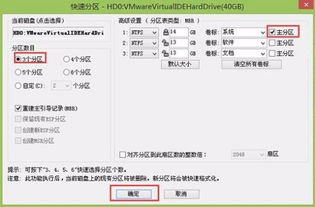
本站所有文章、数据、图片均来自互联网,一切版权均归源网站或源作者所有。
如果侵犯了你的权益请来信告知我们删除。邮箱:133 46734 45@qq.com
上一篇:现在XP操作系统哪个版本最好用 答案是Windows XP Professional SP3
下一篇:没有了