鲁大师可以重装系统吗 一文详解操作步骤与注意事项
- 鲁大师可以重装系统吗
- 怎么使用鲁大师重装系统
- 鲁大师重装系统的使用技巧
- 鲁大师一键装机重装系统详细步骤
- 鲁大师装机系统的可行性分析
鲁大师可以重装系统吗
鲁大师是一款常用的电脑系统工具,支持Windows 2000及以上所有系统版本,具备硬件检测、配置测试、温度监控、系统优化等功能,2018年曾向港交所递交上市申请。它附带的系统重装大师功能,确实可以用来重装系统。
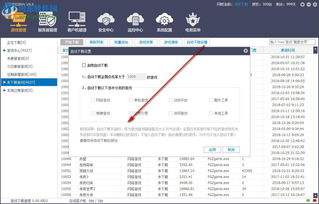
使用鲁大师重装系统的核心步骤,首先是启动对应功能:打开鲁大师后,找到附带的“系统重装大师”或“一键还原系统”模块,点击“立即重装系统”按钮,进入后续操作。
怎么使用鲁大师重装系统
操作前需确保电脑已安装鲁大师,若未安装可从官方渠道下载。打开鲁大师后,在主界面找到“装机推荐”选项,这是进入重装功能的入口。
进入装机推荐页面后,拖动到最下方找到“一键还原系统”,点击该选项后等待工具下载完成。下载完成后点击安装,安装完成后打开程序,即可看到“一键重装”按钮。
执行重装时,工具会自动检测电脑软硬件环境及网络状态,确认无误后开始流程。过程中需注意,重装会清除C盘所有数据,因此要提前备份重要文件。
鲁大师重装系统的使用技巧
除了常规的一键重装,鲁大师还支持制作U盘启动盘的重装方式:插入U盘后,选择制作启动盘,再挑选需要安装的系统,点击“安装此系统”即可。
制作启动盘期间无需额外操作,完成后查看电脑主板的启动快捷键,重启电脑时选择U盘启动,后续会自动进入PE系统完成安装,全程无需手动干预。
重装过程中需保持网络畅通,避免因断网导致系统文件下载失败;同时要确保电脑连接电源,防止电量不足中断操作。
鲁大师一键装机重装系统详细步骤
准备阶段:确认鲁大师已安装,打开软件后点击“装机推荐”,进入对应功能界面。找到“一键还原系统”并下载,下载进度可在页面右上方的下载管理中查看。
下载完成后打开程序,点击“一键重装”,工具会自动检测本地环境,选择需要安装的系统,取消不需要的预装软件勾选,点击下一步即可。
等待环境部署完成后,电脑会自动重启,重启后进入PE系统,后续自动完成系统安装,安装完成后再次重启即可进入新系统。
鲁大师装机系统的可行性分析
鲁大师装机系统的优势在于操作便捷,适合电脑小白,无需复杂的U盘制作或手动分区,全程自动化完成。
但也存在一定弊端,比如软件捆绑、广告弹窗较多,长期使用可能会影响系统运行速度,且部分非必要功能可能占用资源。
整体来看,短期使用鲁大师进行系统重装是可行的,能快速完成操作,但长期使用需注意清理冗余功能,避免广告干扰。
本站所有文章、数据、图片均来自互联网,一切版权均归源网站或源作者所有。
如果侵犯了你的权益请来信告知我们删除。邮箱:133 46734 45@qq.com
下一篇:没有了