笔记本重装系统有哪些实用的品牌专属教程和通用方法
很多笔记本用户在使用一段时间后会遇到系统卡顿、故障等问题,重装系统是常见的解决方式。不同品牌的笔记本在重装时,BIOS设置、快捷键操作等细节略有差异,本文整理了主流品牌的重装教程及通用步骤,方便用户参考。
宏基笔记本重装系统(BIOS设置U盘启动+重装系统)详细教程
宏基笔记本若要将预装Win10更换为Win7,需先修改BIOS参数。开机时连续按F2进入BIOS,切换至Boot选项卡,将Boot Mode改为Legacy模式;部分机型可通过F12快捷热键启动BOOT菜单,需先在BIOS的Main项中开启“F12 Boot Menu”为Enabled。
安装前需准备支持双模式的U盘启动盘(推荐微PE、优启通等工具),下载对应系统镜像,同时备份C盘及桌面重要文件。若U盘PE下找不到硬盘,可进入BIOS的Main项,将SATA Mode设为IDE Mode,按F10保存退出。
华硕笔记本重装系统详细教程
华硕笔记本重装系统可通过光盘或U盘操作。使用光盘时,重启笔记本不停按F12或Fn+F12,在启动菜单选DVD选项,进入光盘主菜单后选择安装系统到第一分区,等待解压完成后自动重启即可。
用U盘重装则需先制作启动盘,设置U盘为第一启动项,进入PE系统后安装系统,整个流程约30-60分钟,操作前需备份数据,确保镜像与硬件兼容。
笔记本电脑通用重装系统步骤
通用重装需依次完成备份、制作启动介质、设置启动顺序、安装系统及驱动。备份时需将文档、照片等个人数据存至移动设备;制作启动盘可使用微软官方工具或Rufus,容量需≥8GB。
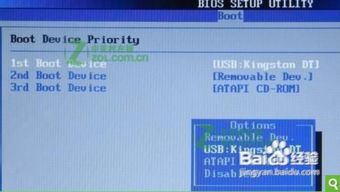
设置启动顺序时,开机按F2或Del进入BIOS,在BOOT选项中将U盘或光驱设为第一启动项;安装系统时选择对应分区,完成后需安装芯片组、显卡等驱动,可通过品牌官网或驱动管理软件完成。
本站所有文章、数据、图片均来自互联网,一切版权均归源网站或源作者所有。
如果侵犯了你的权益请来信告知我们删除。邮箱:133 46734 45@qq.com
上一篇:win10系统下可以安装win7双系统吗 具体怎么操作
下一篇:没有了