Mac双系统怎么安装 不同芯片的安装方法详解
来源:科技之家 编辑:小编 时间:2026-11-14 18:30
对于Mac用户来说,安装双系统可兼顾macOS与Windows的使用需求,但不同芯片的Mac安装方法有所差异,需先明确自身设备的芯片类型,再按步骤操作。
安装前的准备工作
安装双系统前,需做好两项核心准备:一是备份重要数据,可通过Time Machine或第三方工具完成,避免分区操作导致数据丢失;二是确认设备兼容性,Intel芯片与Apple Silicon芯片的安装方式完全不同。若需恢复或重新安装macOS,可按以下操作:关机状态下同时按住Option + Command + R,再按开机键,直到出现地球图标后松开,连接WiFi等待下载完成即可。Intel芯片Mac的双系统安装方法
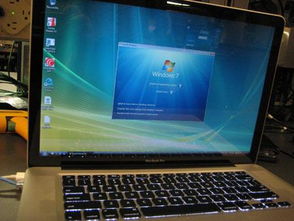
Intel芯片的Mac可使用系统自带的启动转换助理(Boot Camp)实现原生双系统。操作时,先打开应用程序中的实用工具,找到启动转换助理,勾选创建Windows安装盘和下载驱动选项,插入至少16GB的U盘,再按提示完成磁盘分区与Windows安装即可。安装完成后,Windows的驱动可通过U盘中的BootCamp文件夹运行Setup.exe完成安装。Apple Silicon芯片Mac的双系统安装方法
M1、M2等Apple Silicon芯片的Mac无法使用Boot Camp,需借助虚拟机软件,如Parallels Desktop。下载安装虚拟机后,选择安装Windows或其他系统,插入Windows安装盘或ISO文件,按向导创建虚拟磁盘并完成系统安装,之后可在桌面直接启动Windows,支持全屏、窗口化或融合模式运行。双系统的切换与常见问题
切换系统有两种方式:一是重启时按住Option键,选择目标系统进入;二是在macOS的系统偏好设置中,通过启动磁盘设定默认启动系统。若遇到分区错误,需确保选择BOOTCAMP分区并格式化;若驱动失灵,可重新安装Boot Camp驱动,或连接有线鼠标/键盘完成初始设置。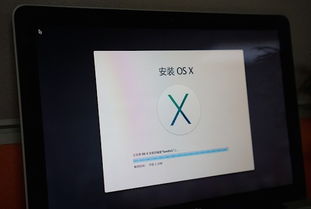
本站所有文章、数据、图片均来自互联网,一切版权均归源网站或源作者所有。
如果侵犯了你的权益请来信告知我们删除。邮箱:133 46734 45@qq.com
下一篇:没有了