电脑自带截图方法有哪些?Windows和麒麟系统的截图工具怎么用?
电脑自带截图的通用快捷键方法
不管是Windows还是麒麟系统,都有基础的快捷键截图方式。按下键盘上的Print Screen键(部分键盘简写为PrtSc),可截取整个屏幕;若要截取当前活动窗口,Windows系统可按Alt+Print Screen组合键,麒麟系统同样适用这个操作。
Windows系统的自带截图工具使用
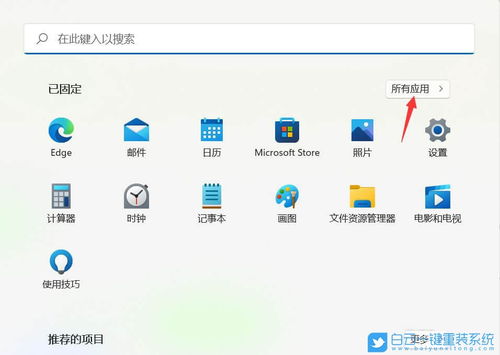
Windows系统(含Win10)的自带截图工具位置好找,可通过开始菜单搜索"截图工具"打开,也能按Win+S调出搜索框输入关键词,还能在运行窗口输入命令"snippingtool"启动。打开后点击"新建",可选择矩形、任意形状等截图范围,截图后能粘贴到画图、Word等工具中保存。
Win10系统还有Windows Ink的截图方式,打开要截取的页面后,按Win+W键,在弹出的工作区点击"屏幕草图",就能截取整个页面并进入编辑状态,可涂鸦、剪切,编辑后能另存或复制粘贴。
另外,Win10及以上系统的Win+Shift+S组合键,能调出截图栏,选择矩形、窗口、全屏等模式,截图后自动保存到剪贴板,可直接粘贴使用。
麒麟系统的自带截图操作
麒麟系统(如优麒麟Ubuntu Kylin)的截图操作也很简单,全屏截图按Print Screen键,截图会自动保存到"/home/用户名/图片"文件夹;若要选择区域截图,可按Win+Print Screen组合键,也能通过开始菜单找到截图应用选择范围。
演示环境为优麒麟Ubuntu Kylin 04 LTS Pro,不同键盘的Print Screen键位置可能略有不同,截图成功后系统会提示保存路径,方便用户查找。
对于普通用户来说,优先用自带工具截图更方便,无需安装额外软件,操作步骤简单,能满足日常的截图需求,不管是截取整个屏幕、单个窗口还是自定义区域,都能通过自带功能实现。
本站所有文章、数据、图片均来自互联网,一切版权均归源网站或源作者所有。
如果侵犯了你的权益请来信告知我们删除。邮箱:133 46734 45@qq.com
下一篇:没有了