Mac电脑怎么切换系统 实用方法全解析
来源:科技之家 编辑:小编 时间:2026-10-26 17:30
很多使用Mac电脑的用户会遇到需要切换系统的情况,尤其是安装了双系统(macOS和Windows)的设备。切换系统的方法主要分为开机时临时选择、在系统内设置启动磁盘两种,不同方法适用于不同场景,下面为你详细说明。
Mac电脑切换系统的具体方法
第一种是开机按键切换法,这是最常用的方式。不管当前处于哪个系统,重启或开机时按住Option键(部分键盘需按Alt键),直到屏幕出现系统选择界面,用方向键或鼠标选中目标系统(如Macintosh HD),按Enter键即可启动。这种方法无需进入当前系统,适合关机或重启时直接切换。
第二种是BootCamp设置法,适合在当前系统内操作。如果在Windows系统内想切换回macOS,可打开BootCamp控制面板,找到“启动磁盘”选项,选择要启动的macOS系统,点击“重新启动”,确认后电脑会切换到所选系统,无需重启时手动按键。
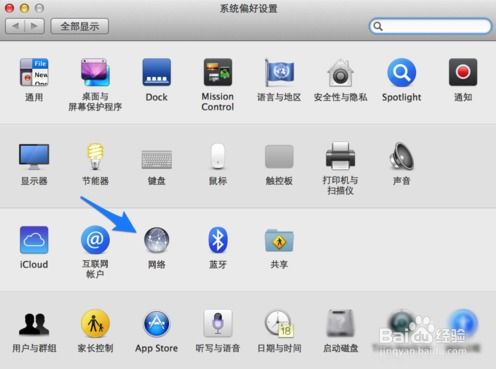
第三种是系统偏好设置法,仅适用于macOS系统内切换。点击桌面左上角的苹果图标,选择“系统偏好设置”,找到“启动磁盘”图标,选中目标系统(如Windows或macOS),点击“重新启动”即可完成切换,操作简单快捷。
切换系统前有几个注意事项:建议提前备份重要数据,避免分区操作导致数据丢失;更新macOS或Windows时,要确保另一个系统的磁盘空间充足,防止驱动冲突或启动失败;不要随意调整系统分区大小,以免影响系统正常启动。
本站所有文章、数据、图片均来自互联网,一切版权均归源网站或源作者所有。
如果侵犯了你的权益请来信告知我们删除。邮箱:133 46734 45@qq.com
下一篇:没有了