笔记本电脑无线网络开关该如何打开与查找
来源:科技之家 编辑:小编 时间:2026-11-15 06:30
本文整理了不同品牌笔记本的无线网络开关操作方法,涵盖多种开启方式,帮助用户快速解决无线连接问题。
本文目录一览
请问笔记本电脑无线网络开关怎样打开?
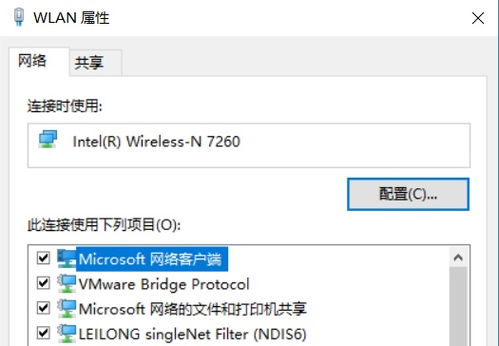
在键盘上按下桌面左下角的Win键,在弹出菜单中选择“设置”。打开Windows设置窗口后,点击“网络和Internet”图标,再点击左侧边栏的“Wlan”菜单项即可。
方法一:通过物理开关开启。很多笔记本配备物理开关切换网络,联想部分型号(如拯救者R720)可按FN+F5组合键,弹出页面点击“开启”,指示灯亮起即成功。
方法二:通过桌面右下角操作。点击右下角通知窗口的“网络”选项,若找不到图标可点击下方WiFi图标,点击即可开关WiFi。方法三:通过系统设置操作,即上述的Win键→设置→网络和Internet→Wlan。

惠普笔记本电脑怎么打开无线网络开关?
惠普笔记本的无线开关有两种常见方式:一是硬件开关,一般在键盘上方或侧面,找到带WiFi图标的按键即可;二是功能键组合,多数型号按FN+F12,或单独按F12,指示灯白色为开启,红色为关闭。
笔记本电脑无线上网开关在哪里?
笔记本无线开关位置分两种:一是手动物理开关,一般在侧面,找到即可开关;二是功能键组合,多数笔记本按Fn+F1-F12中的带WiFi图标的按键。也可通过系统设置:Win键→设置→网络和Internet→Wlan。
华硕笔记本电脑无线开关在哪里?
华硕笔记本的无线开关:一是侧面的手动开关,找到即可;二是快捷键,一般按Fn+F4或Fn+F5;三是系统设置,可在Win10右下通知栏点击WiFi图标开启,或进入设置里的Wlan选项。
本站所有文章、数据、图片均来自互联网,一切版权均归源网站或源作者所有。
如果侵犯了你的权益请来信告知我们删除。邮箱:133 46734 45@qq.com
上一篇:康佳电视连不上WiFi该如何解决 常见问题及对应方法汇总
下一篇:没有了