如何快速连接网络打印机 多种实用方法详解
来源:科技之家 编辑:小编 时间:2026-10-20 22:00
在日常办公中,网络打印机能实现多设备共享打印资源,大幅提升工作效率,但不少用户在连接时会遇到操作难题。本文整理了多种实用的连接与配置方法,覆盖不同系统、品牌及连接方式,让大家轻松上手。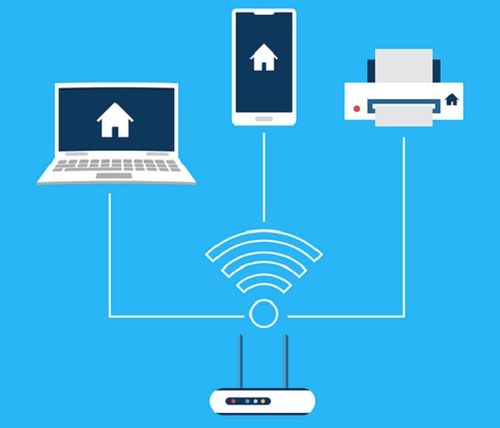
关于如何连接网络打印机
连接网络打印机的基础步骤需按顺序操作:先在电脑的设备设置中选择添加打印机类型,点击"添加网络、无线或Bluetooth打印机";若搜索不到目标打印机,选择"我需要的打印机不在列表中",再选择"使用TCP/IP地址或主机名添加打印机",点击下一步进入配置页面。接着,在弹出的窗口中输入提前确认好的打印机IP地址,系统会自动检测端口并验证打印机型号是否匹配,确保网络连接正常后,再进行后续的网络配置。打印机怎么网络链接
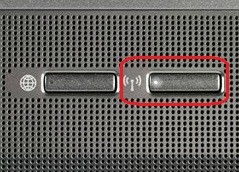
打印机的网络连接主要分为有线以太网和无线两种方式。有线连接操作简单,用网线将打印机的「LAN口」与路由器或交换机的LAN口相连,待接口指示灯亮起,物理连接就完成了。无线连接则需先确认打印机已开启,且电脑和打印机处于同一Wi-Fi环境。在打印机屏幕或配套APP中找到家庭/办公Wi-Fi名称,输入正确密码完成连接,连接成功后打印机的指示灯会保持常亮状态。网络联结打印机怎么设置
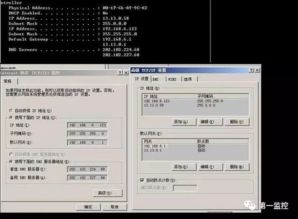
设置网络打印机时,固定IP地址的配置能避免IP变动导致的连接问题。可通过打印机的Web管理界面操作:在电脑浏览器中输入打印机的IP地址,进入管理页面后找到"网络"选项卡,选择"配置",再进入"IPv4配置",将IP地址方法改为手动,输入固定的局域网IP、子网掩码和网关信息,确认无误后点击保存即可。此外,若要设置共享打印机,需先在主机电脑上开启网络发现和文件打印共享:进入"网络和共享中心",点击"更改高级共享设置",在专用网络和来宾网络中分别启用"文件和打印机共享",并选择"无密码保护的共享",保存设置后,其他设备就能通过网络访问该打印机了。四种快速连接共享打印机、网络打印机方法
除了基础配置,还有四种快速连接方式可供选择:第一种是通过IP地址直接访问,在电脑的运行框中输入"+打印机IP地址",按回车即可连接;第二种是通过TCP/IP端口添加,依次点击"开始→设备和打印机→添加打印机→添加本地打印机",选择创建新端口,端口类型选Standard TCP/IP Port,输入打印机IP后按提示安装驱动即可。手机端连接局域网共享打印机也很简单:打开手机设置,进入无线和网络,开启WLAN,同时在打印机主菜单中开启WLAN热点,手机连接该热点,或通过局域网连接打印机,就能实现手机打印了。如何配置网络打印机
配置网络打印机时,需先确保打印机能通过IP地址访问。在打印机菜单上点击【网络】,选择【无线配置】,点击开启无线配置,在网络名称中找到自己的Wi-Fi名称,输入密码后点击应用,完成无线配置。若使用打印盒子配置,需先准备好可用的Wi-Fi名称和密码,确保路由器支持4G频段,再将打印盒子连接电源和打印机,等待设备启动完成后,按提示完成网络配置即可。win7系统怎么连接网络打印机
Win7系统连接网络打印机的步骤如下:首先打开桌面左下角的Windows图标,找到"设置"选项,点击进入后选择"设备",再点击"添加打印机或扫描仪",搜索后点击"我需要的打印机不在列表中",选择"使用TCP/IP地址或主机名添加打印机",输入打印机IP地址完成后续操作。此外,也可通过"设备和打印机"窗口添加:点击"开始→设备和打印机→添加打印机",选择"添加网络、无线或Bluetooth打印机",系统会自动搜索网络中的打印机,选择目标打印机并确认,按提示安装驱动即可。需注意,打印机要与Win7电脑处于同一局域网内,且驱动需从官网下载。本站所有文章、数据、图片均来自互联网,一切版权均归源网站或源作者所有。
如果侵犯了你的权益请来信告知我们删除。邮箱:133 46734 45@qq.com
上一篇:金华职业技术学院好不好 金义网络经济学院相关疑问有哪些解答
下一篇:没有了